
TRAE 教程
Trae(读作 /treɪ/)是字节跳动推出的一款 AI 原生集成开发环境(IDE),深度集成 Claude 和 GPT-4o 等大模型,提供智能问答、代码补全和 AI 自动编程能力。
Trae 基于 VS Code 内核开发,界面友好使用与 VS Code 差不多。
Trae 主要特点包括:
- 全中文界面,无需安装汉化插件,开箱即用
- 内置 AI 助手,支持 Chat(问答)和 Builder(项目构建)两种模式
- 兼容 VS Code 生态,可一键导入插件、快捷键、配置文件
- 支持多平台:Windows 和 macOS,Linux 版本可预约
- 完全免费,无需付费订阅即可使用 AI 功能
安装 Trae
1. 下载安装包
官网会自动识别你的操作系统并推荐对应版本。你也可以手动选择:
| 操作系统 | 下载版本 |
|---|---|
| Windows | .exe 安装包 |
| macOS(Intel) | .dmg 安装包 |
| macOS(Apple Silicon) | .dmg ARM 版本 |

2. 安装步骤
下载完成后,双击安装包,按照提示完成安装,整个过程与安装普通软件无异,约 1~2 分钟即可完成。
3. 初始配置
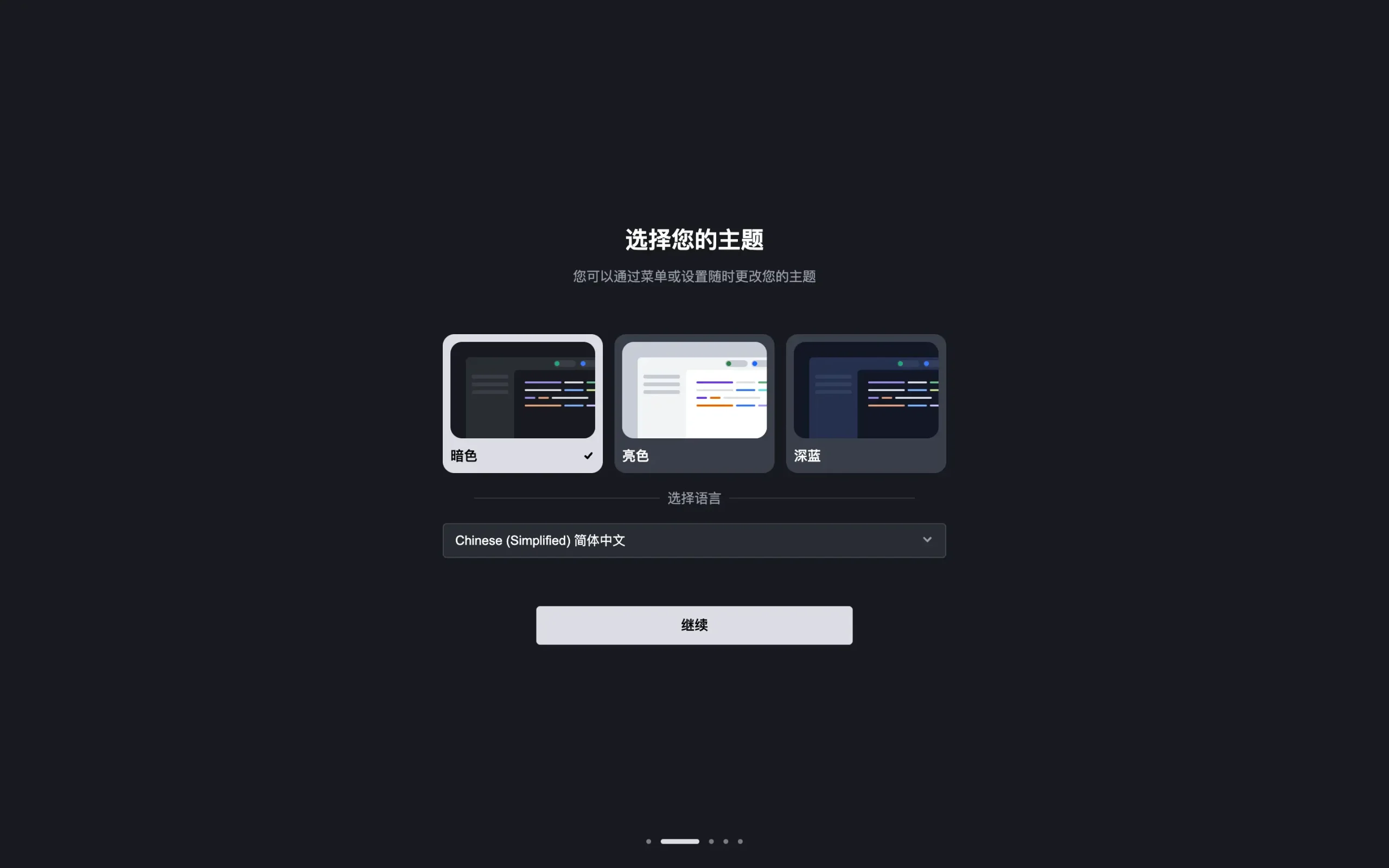
首次启动 Trae 时,会进入初始配置向导:
第一步:选择主题
可选项为「暗色」、「亮色」或「深蓝」,根据个人喜好选择即可,后续可在设置中随时更改。
第二步:选择显示语言
可选「简体中文」或「English」。中文开发者直接选简体中文,界面将完全本地化显示。
第三步:迁移现有配置(可选)
如果你之前使用 VS Code 或 Cursor,可以点击「从 VS Code 导入」或「从 Cursor 导入」,Trae 会自动同步:
- 已安装的插件
- IDE 设置与偏好
- 快捷键绑定
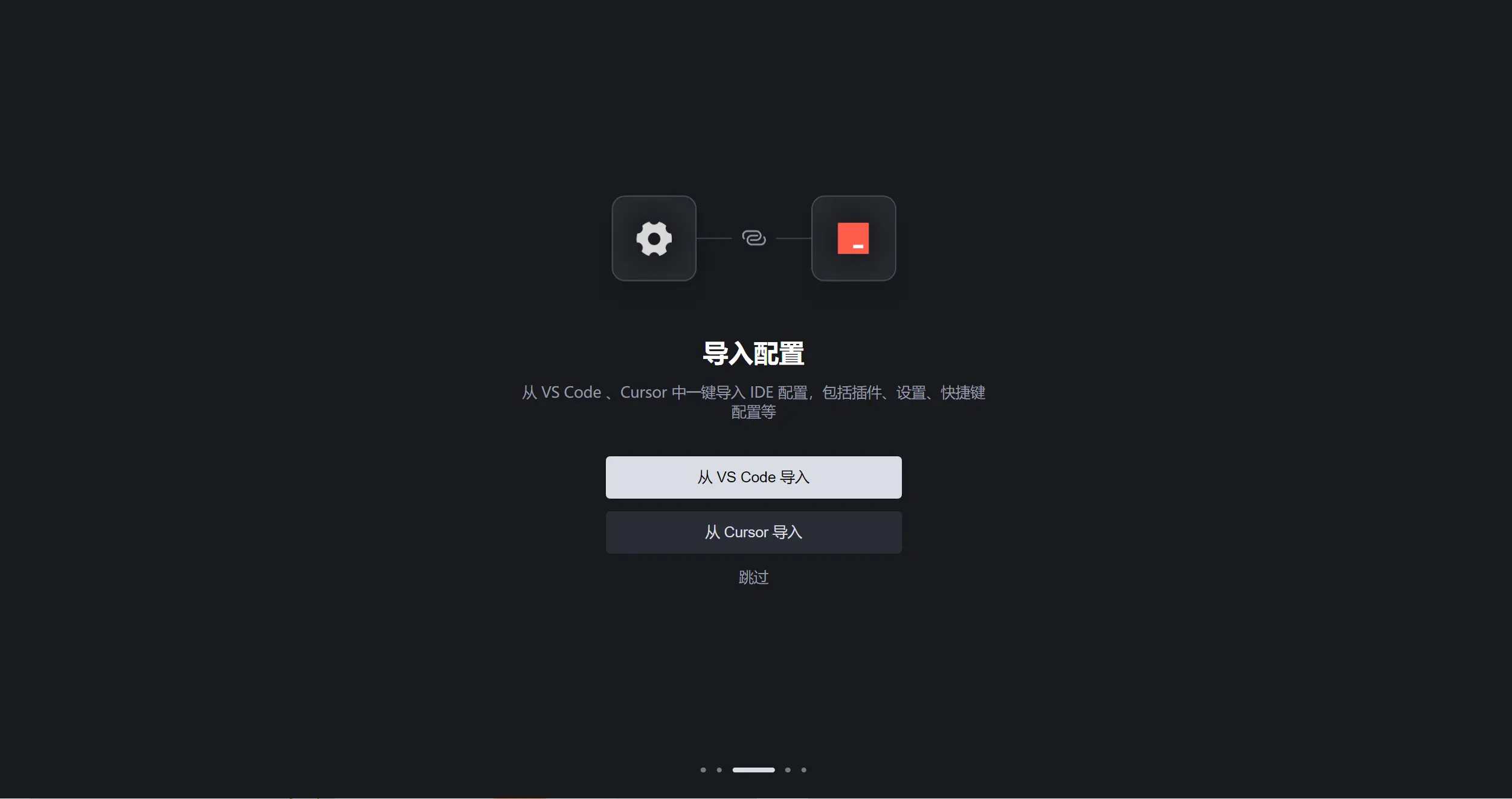
这让你几乎无缝地从原有工具切换到 Trae,学习成本极低。
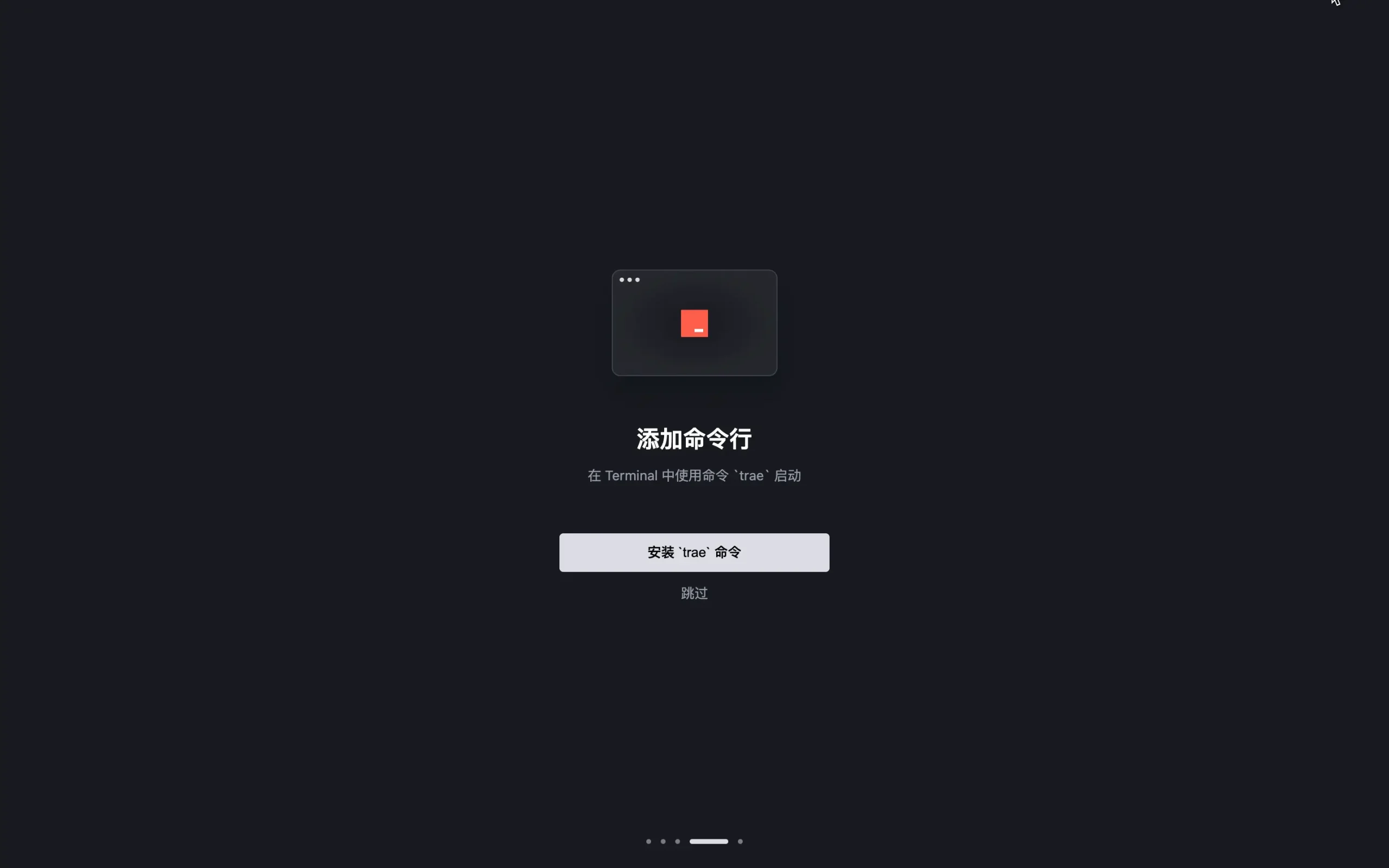
第四步:安装命令行工具(推荐)
点击「安装 trae 命令」并完成授权后,你可以在终端使用以下命令:
# 快速唤起 Trae
trae

# 在 Trae 中打开指定项目
trae my-react-app
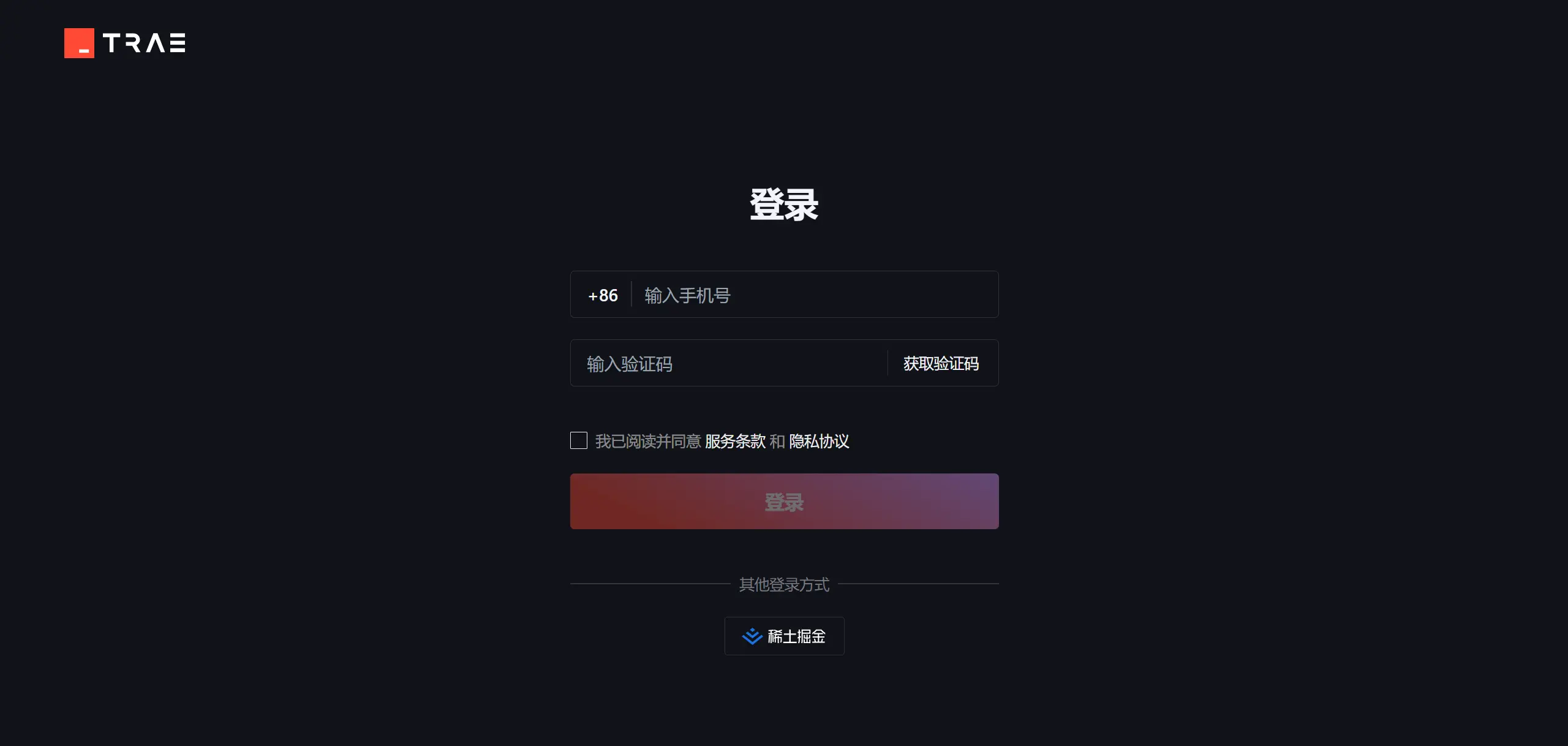
第五步:登录账号
使用手机号或稀土掘金账号登录。完成登录后,才可以在 Trae 中使用 AI 服务。
界面布局
Trae 的界面与 VS Code 高度相似,主要分为以下几个区域:
┌─────────────────────────────────────────────┐
│  菜单栏(文件 / 编辑 / 视图 / 帮助…)            │
├──────┬──────────────────────┬───────────────┤
│      │                      │               │
│ 侧边栏│    代码编辑区          │  AI 助手面板  │
│      │                      │               │
│(文件 │                      │(Chat / Builder│
│ 资源  │                      │  对话界面)    │
│ 管理器│                      │               │
│ 等)  │                      │               │
├──────┴──────────────────────┴───────────────┤
│  终端(底部面板)                               │
└─────────────────────────────────────────────┘

- 侧边栏:文件资源管理器、搜索、版本控制、插件市场等
- 代码编辑区:主要的代码书写区域,支持语法高亮、多文件标签
- AI 助手面板:右侧的 AI 交互区域,支持 Chat 和 Builder 两种模式
- 终端面板:底部集成终端,可直接运行命令
打开与管理项目
打开已有项目
有以下几种方式:
- 菜单栏选择「文件」→「打开文件夹」,选择本地项目目录
- 在终端执行
trae 项目路径直接打开 - 从欢迎页面选择「最近打开的项目」
终端使用唤起 Trae 使用以下命令:
trae
使用 Trae 打开当前目录命令:
trae .
指定目录路径使用以下命令:
trae ~/runoob-test # 打开指定目录的项目
克隆 Git 仓库
在欢迎页点击「克隆 Git 仓库」,输入仓库地址即可将远程项目拉取到本地并自动打开。
新建文件与项目
- 右键文件资源管理器中的文件夹 → 「新建文件」,Trae 会根据文件扩展名自动识别类型
- 菜单栏「文件」→「新建项目」,可选择空白项目或通过 Builder 模式用 AI 生成
使用 AI 助手
这是 Trae 最核心的功能,提供两种模式:

Chat 模式(智能问答)
Chat 模式适合在开发过程中随时提问,是一个了解当前代码的"智能搭档"。
常见用法:
- 解释某段代码的作用
- 查找 Bug 并给出修复方案
- 询问某个 API 的用法
- 让 AI 帮你优化代码逻辑
如何使用上下文:
与 AI 对话时,可以指定代码、文件、文件夹作为上下文,让 AI 的回答更加精准。例如,在 Chat 输入框中使用 @文件名 来引用具体文件。
Builder 模式(项目构建)
Builder 模式适合从零开始构建一个项目。你只需用自然语言描述想要什么应用,AI 会自动调用工具、分析需求、生成文件并执行命令。
使用示例:
请帮我创建一个 React 待办事项应用,支持添加、删除和标记完成功能

Builder 模式会自动:
- 创建项目目录结构
- 生成所有必要的代码文件
- 安装依赖包
- 运行项目进行预览
注意(Windows 用户):使用 Builder 模式需要配置 PowerShell 6 或更高版本。可在「设置」→ 终端配置文件中选择带有
\PowerShell\{版本号}\字样的配置。
处理 AI 生成的代码变更
AI 生成代码后,你可以选择接受或拒绝:
| 操作 | macOS 快捷键 | Windows 快捷键 |
|---|---|---|
| 接受当前文件所有变更 | Command + Enter | Ctrl + Enter |
| 拒绝当前文件所有变更 | Command + Backspace | Ctrl + Backspace |
| 批量接受全部变更 | 点击输入框上方「全部接受」按钮 | 同左 |
| 批量拒绝全部变更 | 点击输入框上方「全部拒绝」按钮 | 同左 |
内嵌对话(Inline Chat)
除了侧边 AI 面板,你还可以在编辑器内直接唤起 AI:
- 快捷键:
Command + I(macOS)/Ctrl + I(Windows) - 选中一段代码后按快捷键,可对选中内容直接提问或要求修改
- 当代码出现报错时,也可以点击错误提示旁的「AI 修复」按钮,让 AI 自动分析并修复
代码补全
Trae 内置 AI 代码补全功能,在你书写代码时会实时给出建议。无需额外配置,打开项目后即可使用:
- 当 AI 给出补全建议时,按
Tab键接受 - 按
Esc键忽略建议 - 补全范围涵盖单行代码、整个函数体甚至跨文件的逻辑

插件管理
Trae 兼容 VS Code 插件生态,安装插件的方法:
- 点击左侧侧边栏的「插件」图标(或按
Ctrl+Shift+X) - 在搜索框中输入插件名称,点击「安装」即可
- 如果已从 VS Code 导入配置,原有插件会自动同步,无需重新安装

版本控制
Trae 内置 Git 集成,侧边栏的「源代码管理」面板提供可视化的版本控制操作:
- 查看文件变更、暂存文件
- 提交代码、推送/拉取远程仓库
- 查看提交历史和 Diff 对比
对于习惯命令行的开发者,底部的集成终端同样可以直接运行 Git 命令。
个性化设置
修改主题与语言
「设置」→「通用」→「偏好设置」,可修改界面主题和显示语言。

自定义快捷键
「设置」→「通用」→「偏好设置」→「快捷键设置」,可添加、修改或删除快捷键绑定。

AI 相关设置
「设置」→「模型」,可以配置使用的模型等选项。
