VS Code 中使用 Jupyter Notebook
VS Code(全称 Visual Studio Code)是一款由微软推出的免费、开源、跨平台的代码编辑器。在 VS Code 中使用安装扩展来使用 Jupyter Notebook,VS Code 强大的代码补全功能与 Jupyter 的交互式体验可以完美结合。
如果你还没有安装 VS Code,请前往其官方网站下载并安装,安装过程非常简单,一路点击 "下一步" 即可。
如果不了解 VS Code,可以参考我们的 VSCode 教程。
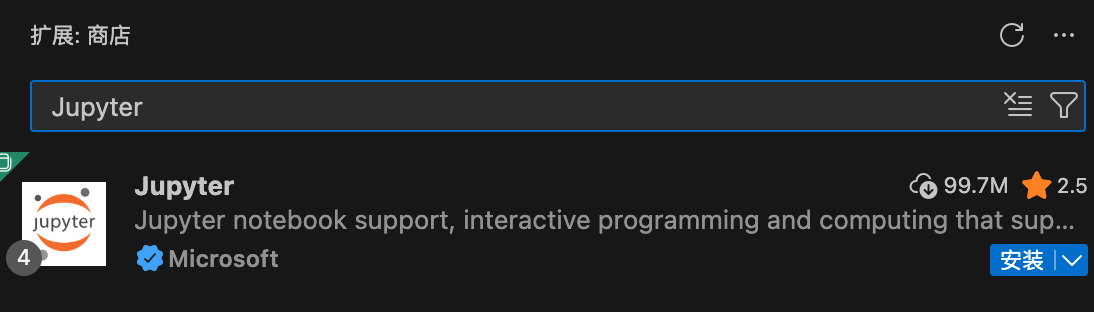
打开 VS Code,点击左侧活动栏的 Extensions(扩展) 图标(快捷键 Ctrl+Shift+X),搜索并安装 "Jupyter" 插件(由 Microsoft 提供),安装此插件会自动安装 Python 扩展。
核心功能与操作指南
创建你的第一个 Jupyter Notebook
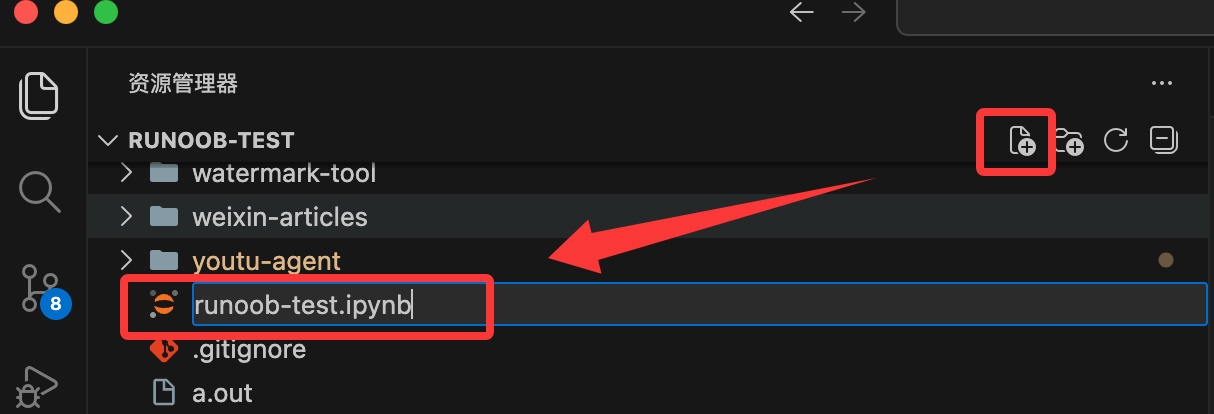
现在,让我们创建一个全新的 Jupyter Notebook 文件 (.ipynb)。
新建文件:直接新建一个以 .ipynb 结尾的文件即可。
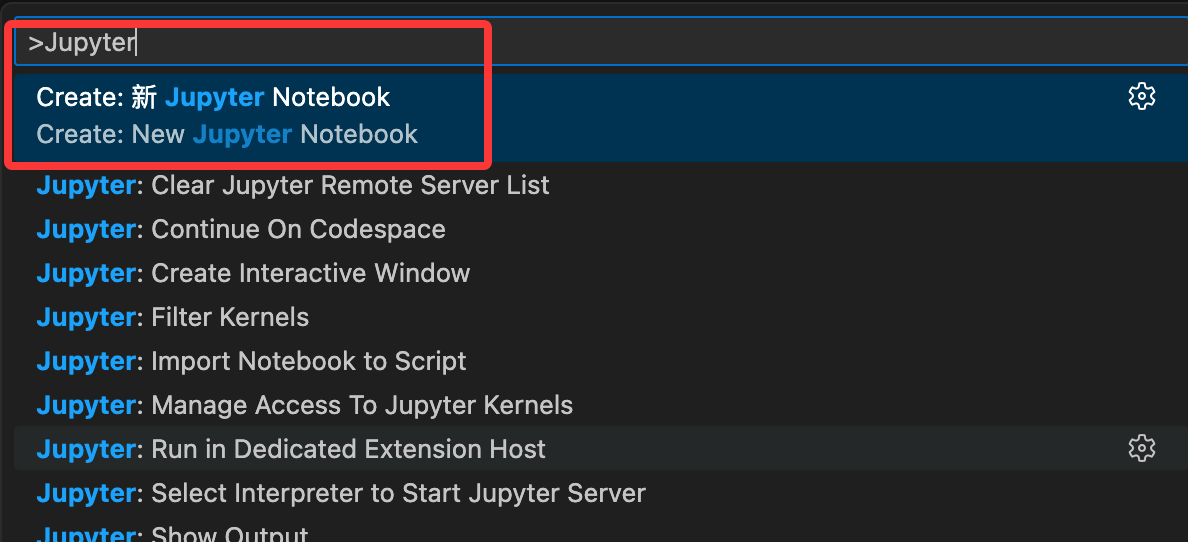
也可以通过命令面板创建:
- 在 VS Code 中,按
Ctrl+Shift+P打开命令面板(这是一个万能搜索框)。 - 输入
Jupyter: Create New Jupyter Notebook并选择它。 - VS Code 会自动创建一个名为
Untitled-1.ipynb的新文件,并以笔记本界面打开。你会看到第一个单元格已经准备就绪。
配置运行环境(Kernel)
在运行代码前,你需要告诉 VS Code 使用哪个 Python 解释器:
-
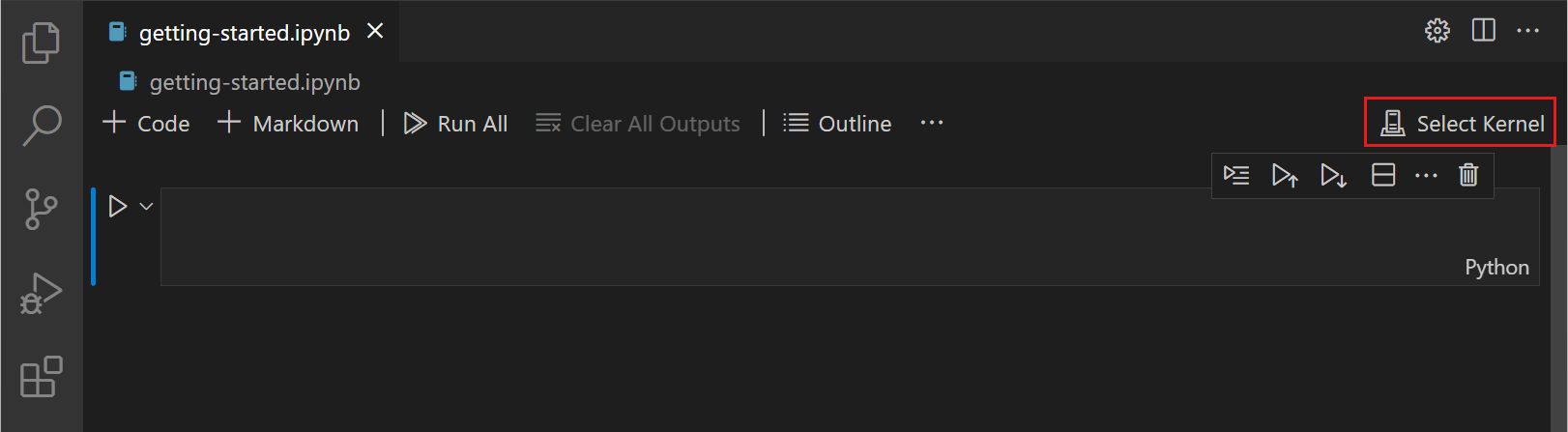
点击编辑界面右上角的 "Select Kernel"(选择内核)。
-
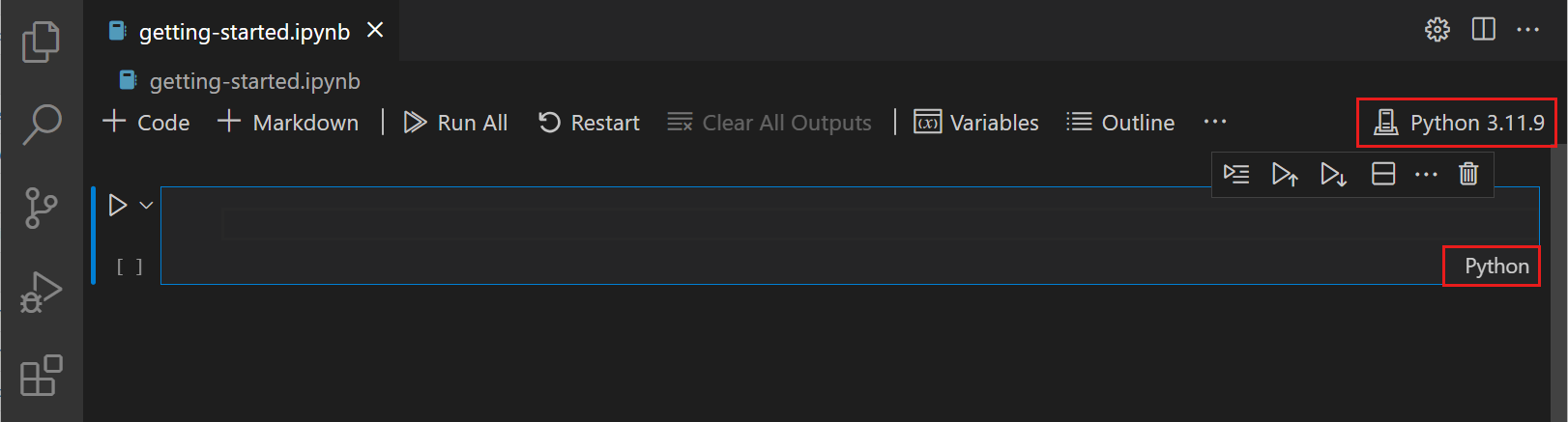
在弹出的列表中,选择你安装好的 Python 版本或 Anaconda 环境(例如 Python 3.x.x 或 base (conda))。
- 注意:如果是第一次运行,VS Code 可能会提示你安装 ipykernel 包,点击"安装"即可。
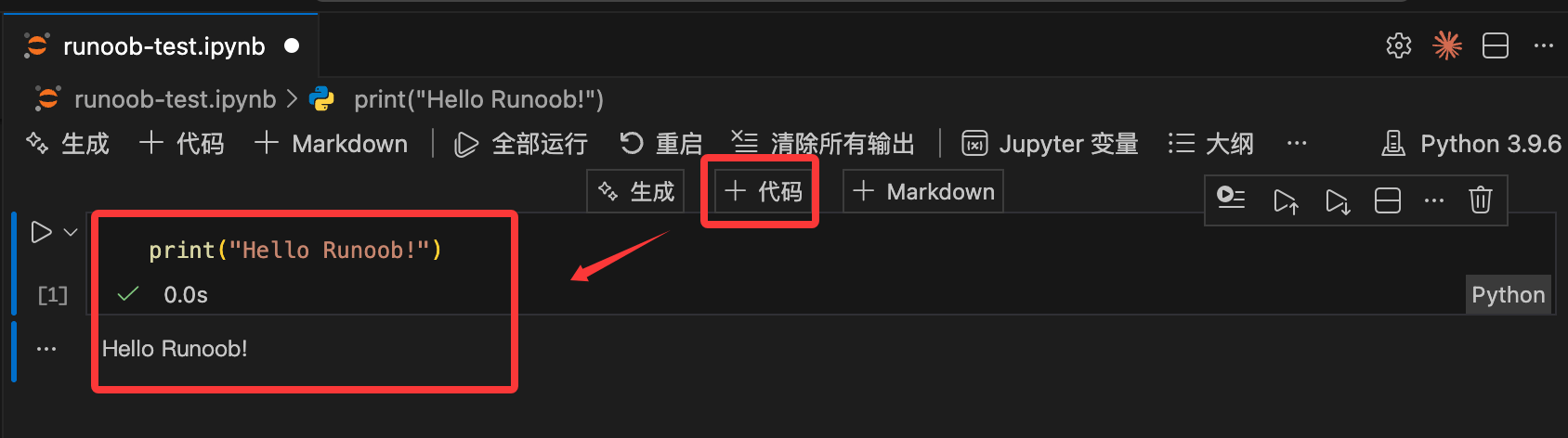
然后,就可以开始写代码运行了:
单元格运行与管理
运行代码单元格
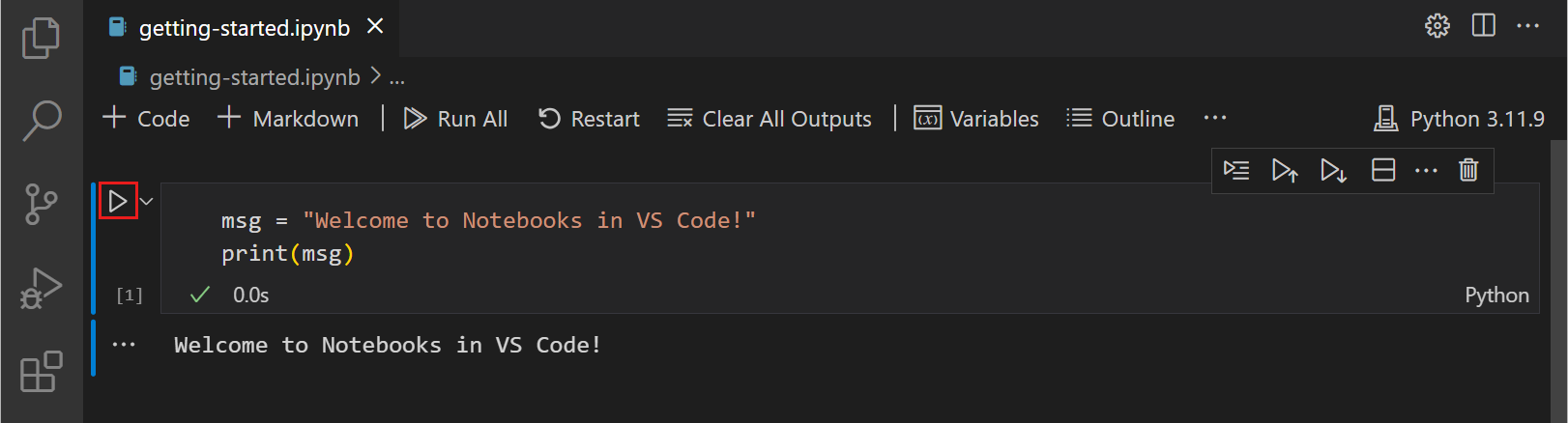
- 单块运行:点击单元格左侧的 播放图标 (▶)。
- 快捷键方案:
Ctrl + Enter:运行当前单元格。Shift + Enter:运行当前单元格并跳转/选择下方单元格。Alt + Enter:运行当前单元格并在下方插入新单元格。
- 多块运行:使用顶部工具栏的"双箭头"图标 Run All 运行全文;或在特定单元格处选择 Run Above(运行上方所有)或 Run Below(运行下方所有)。
- 按章节运行:在"大纲 (Outline)"视图中,可以点击章节标题旁的按钮,运行该 Markdown 标题下的整组单元格。
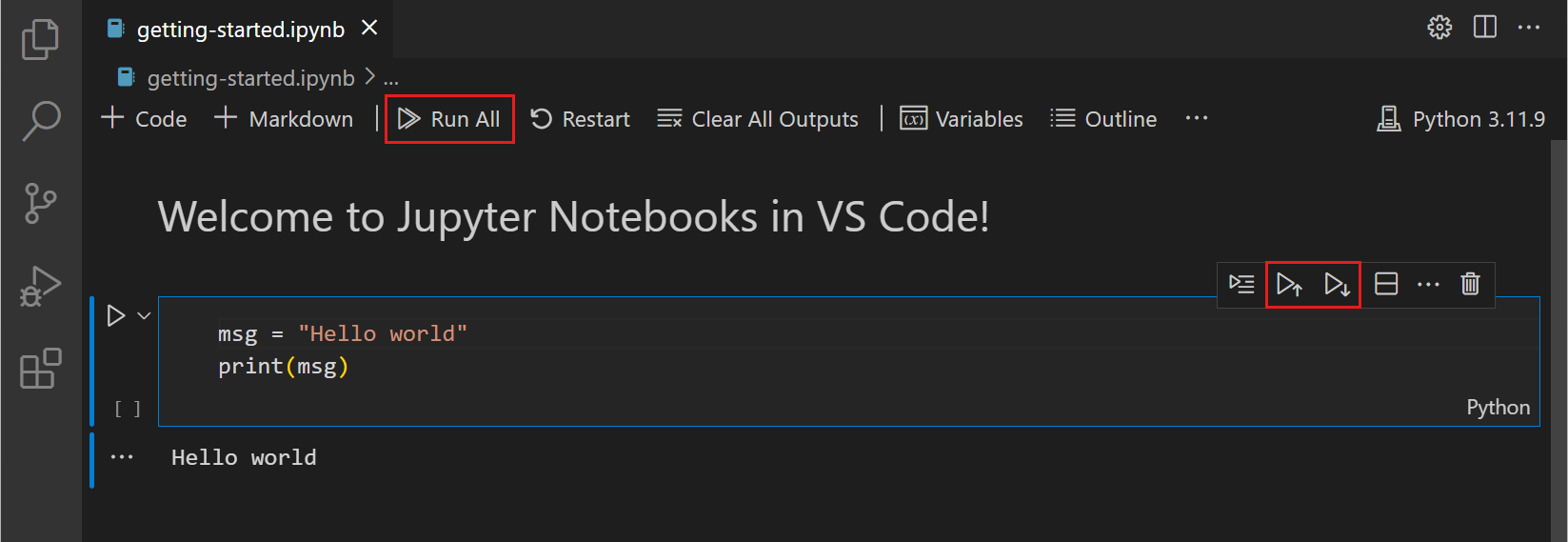
单元格模式
VS Code 中的单元格有三种状态,通过左侧的垂直条标识:
- 未选中:无垂直条。
- 命令模式 (Command Mode):垂直条为实心,此时可执行键盘命令(如删除、复制)。
Enter进入编辑模式;Esc返回命令模式。A在上方插入单元格;B在下方插入。D, D(连按两次)删除单元格;Z撤销删除。
- 编辑模式 (Edit Mode):垂直条为实心且单元格带边框,此时可输入代码。
格式切换
- 命令模式下:按
M切换为 Markdown(文档),按Y切换为 Code(代码)。
文件操作与导航
- 保存:
Ctrl + S。 - 导出:点击工具栏的
...> Export。支持导出为.py脚本、HTML 或 PDF(注:PDF 导出需安装 TeX 环境)。 - 大纲导航:通过侧边栏的 Outline 视图快速跳转。默认仅显示 Markdown 标题,可在设置中开启
Notebook > Outline: Show Code Cells以显示代码块。 - 行号控制:命令模式下,按
L切换单格行号,按Shift + L切换全文行号。
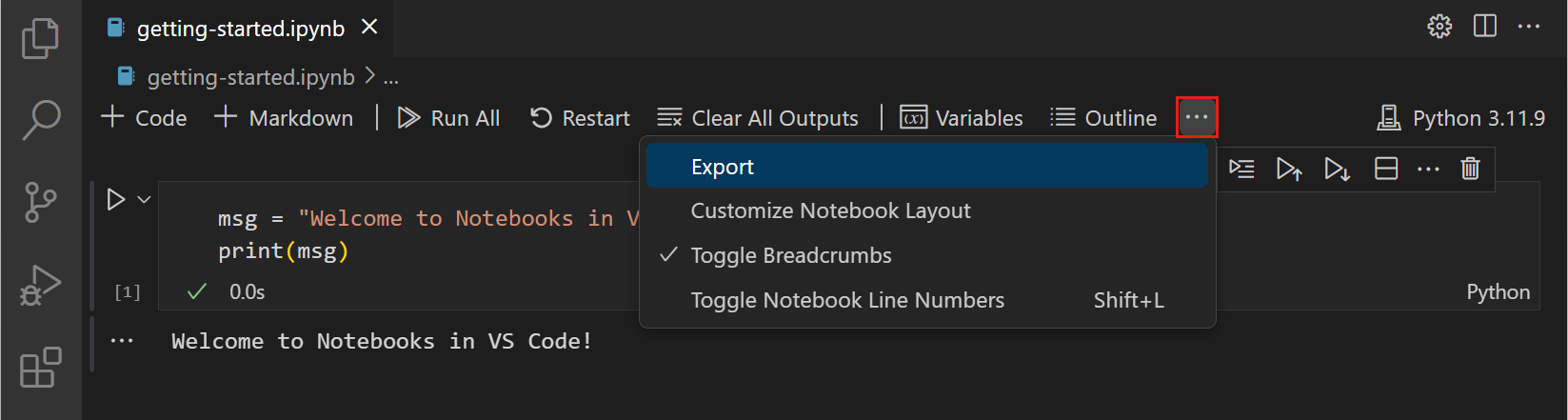
数据科学增强工具
变量浏览器与数据查看器
点击工具栏的 Variables 图标,可在底部打开变量面板。
- 查看详情:双击变量或点击旁边的图标,可进入 Data Viewer(数据查看器)。
- 筛选数据:在列顶部的文本框输入内容可搜索;输入
=可精确匹配;支持正则过滤。
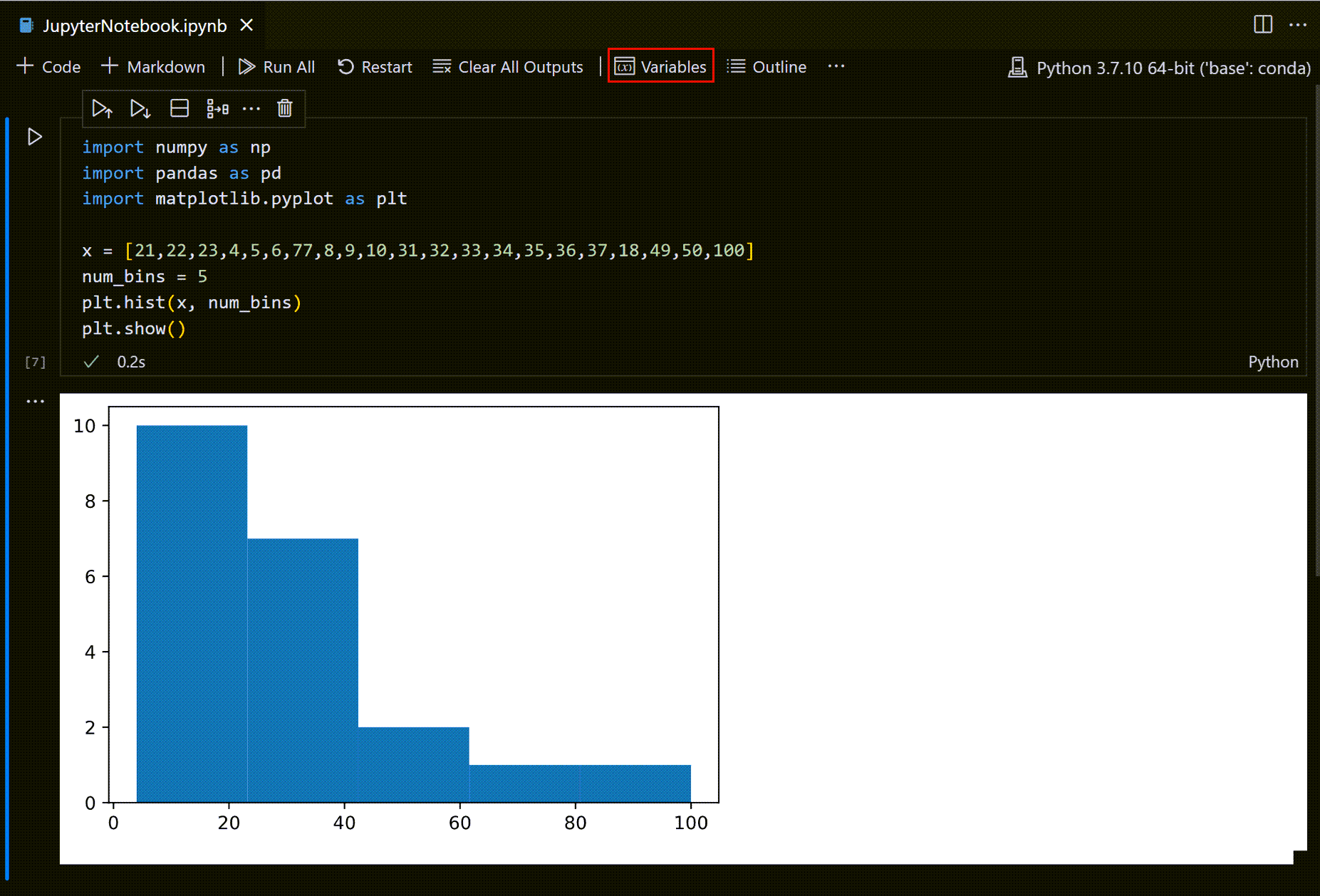
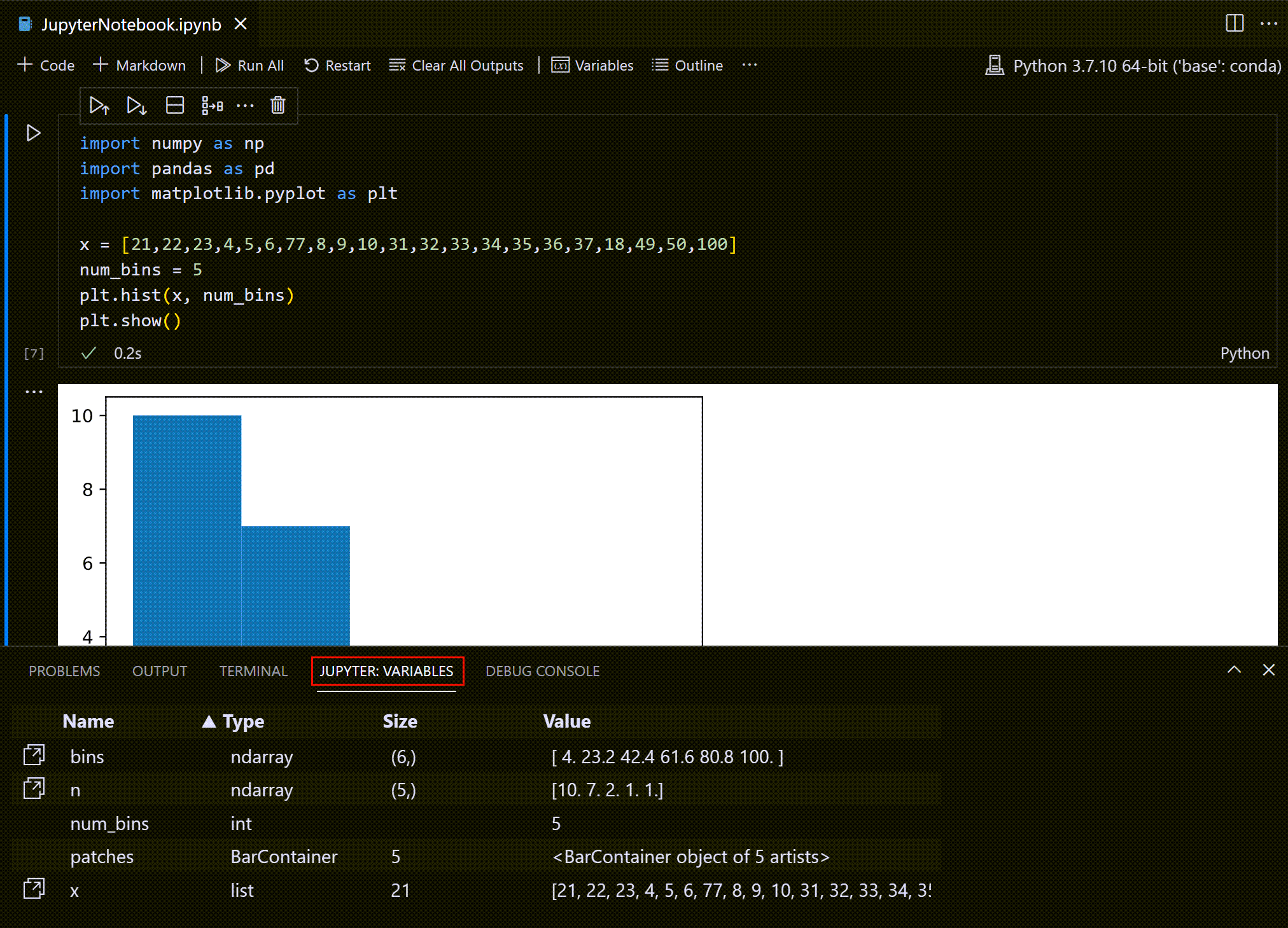
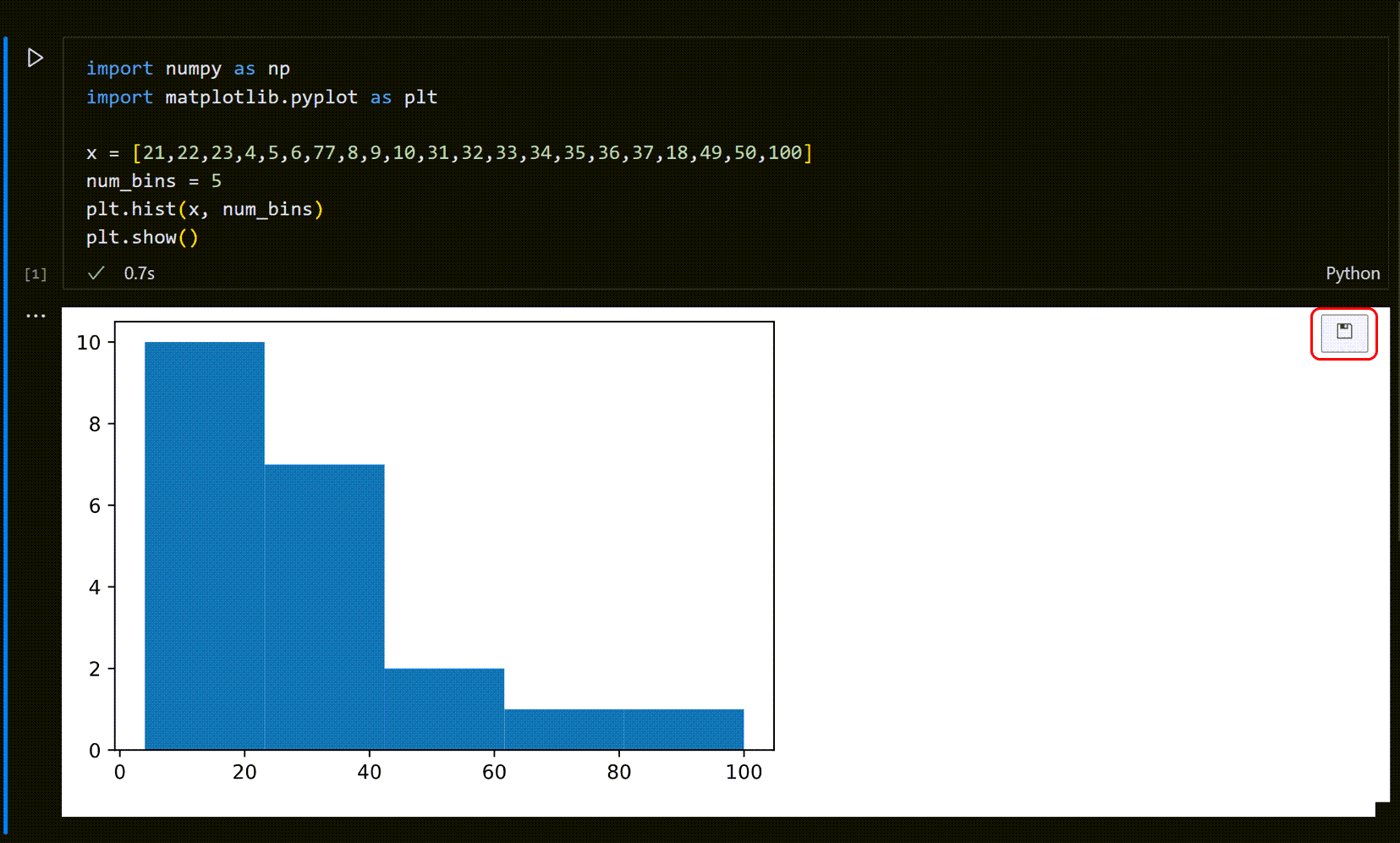
绘图保存
鼠标悬停在生成的图表(如 matplotlib 产出)上,点击右上角的 Save 图标即可保存为图片。
调试与进阶
调试功能 (Debug)
- 逐行运行 (Run by Line):点击单元格工具栏的图标,可不被打扰地单步执行代码。
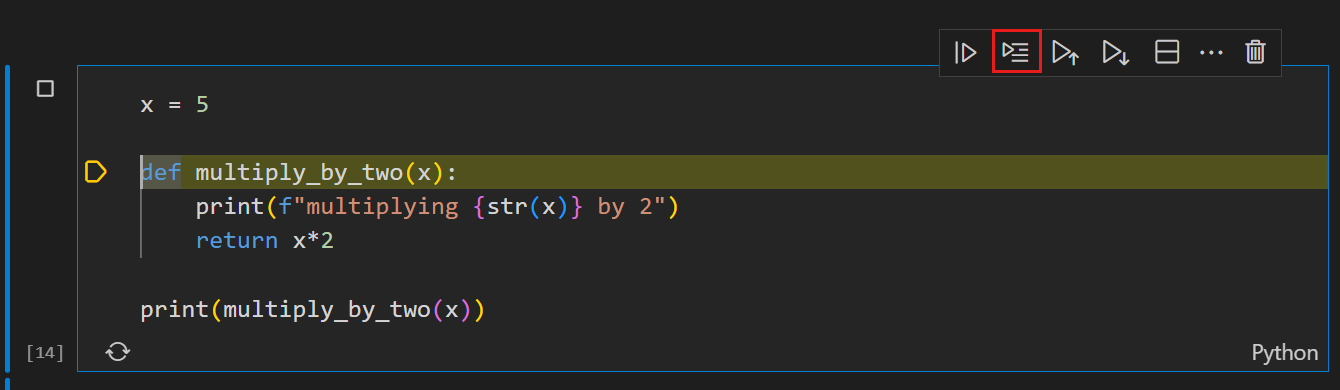
- 完全调试:在单元格左侧设置断点,选择
Run按钮旁的 Debug Cell。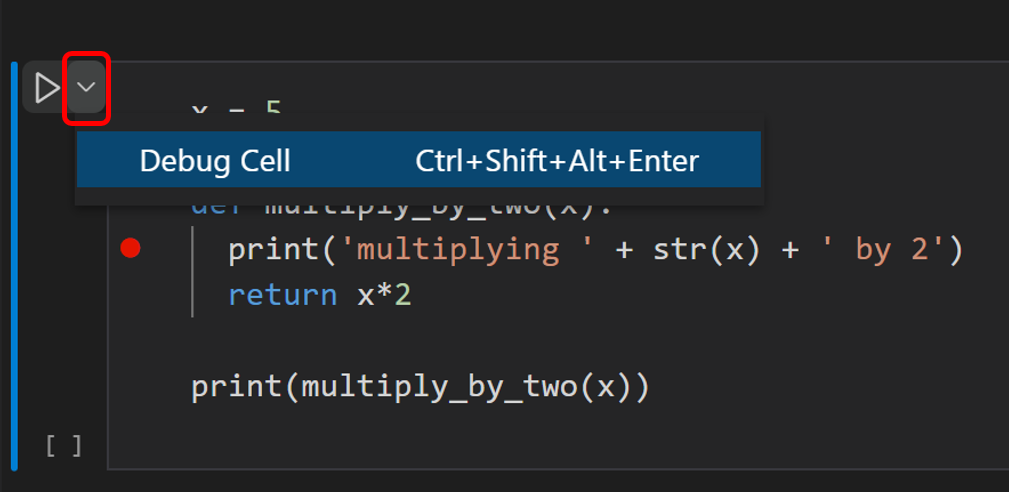
远程连接
若需使用远程服务器的算力:
- 点击右上角 Kernel Picker(内核选择器)。

- 选择 Existing Jupyter Server。
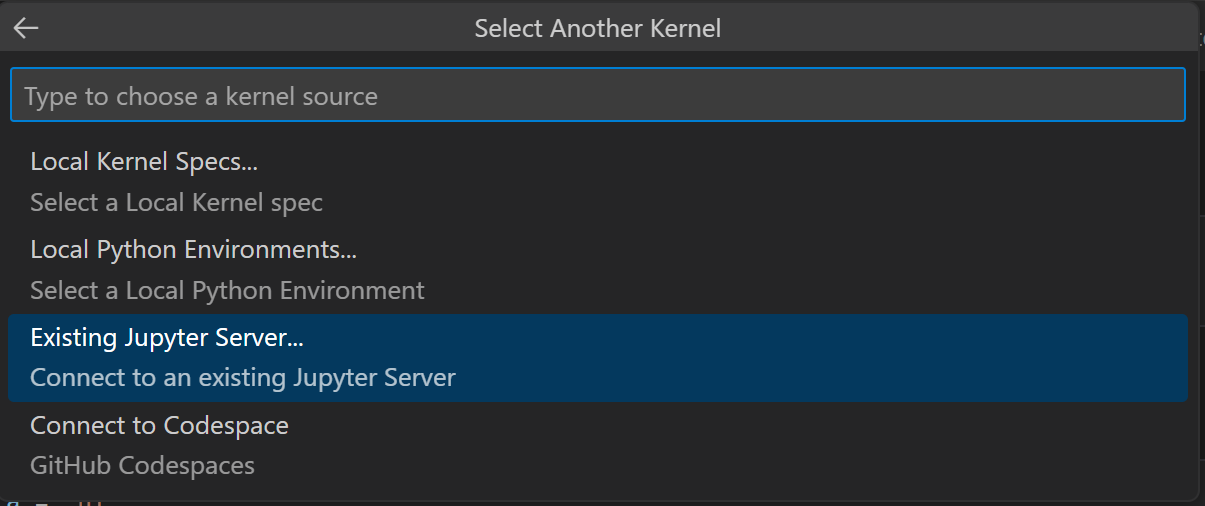
- 输入带有
?token=的服务器 URL 即可连接。
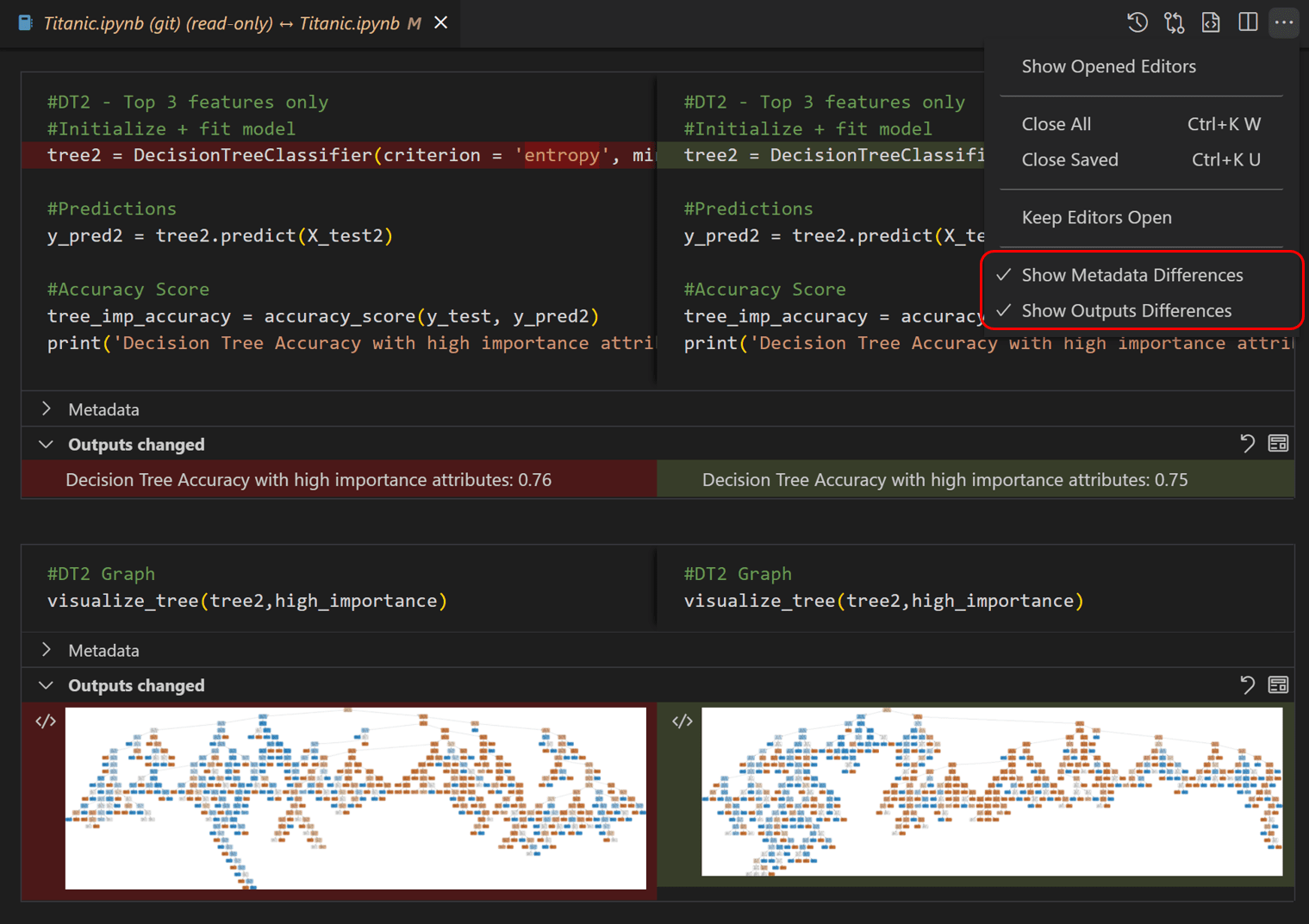
差异比对 (Diff)
由于 .ipynb 本质是 JSON,VS Code 提供了可视化比对工具。你可以清晰地看到输入、输出或元数据的具体变化,而不需要去阅读混乱的原始代码。