
DeepSeek Harness 桌面版使用
DeepSeek Harness 是 DeepSeek 推出的开源 AI Agent 工作环境,不只是回答问题的聊天窗口,还可以围绕本地工作区读取文件、执行命令、编写代码和处理文档。
现在 DeepSeek Harness 提供了 Windows 和 macOS 桌面版,安装后打开应用即可使用,不必先配置 Node.js 或手动启动网页服务。
本篇重点介绍桌面版的下载安装、界面区域、首次设置和实际任务操作。
官方网站:https://www.deepseek.com/harness/
DeepSeek Harness 桌面版是什么?
普通 AI 聊天主要输出文字,而 Harness 可以在授权范围内调用工具并操作工作区文件。
桌面版将 Harness 的 Web 界面和本地运行环境封装在桌面应用中,使用方式更接近常见的编辑器和办公软件。
| 功能 | 能够完成什么 | 使用场景 |
|---|---|---|
| 文件处理 | 读取、整理、修改工作区文件 | 整理 Markdown、表格、文档 |
| 编程开发 | 分析项目、编辑源码、执行测试命令 | Python、前端和其他软件项目 |
| 工作区管理 | 围绕指定目录创建会话 | 让任务与具体项目关联 |
| 插件 | 安装或开发能力扩展 | 增加特定工具、界面和技能 |
| 自动化任务 | 按计划执行任务(依赖相应插件) | 定期整理项目记录、生成周报 |
| 执行轨迹 | 查看运行轮次和工具调用详情 | 调试 Agent 行为及排查问题 |
下载与安装桌面版
访问 DeepSeek Harness 官方页面,选择相应系统的桌面安装包。
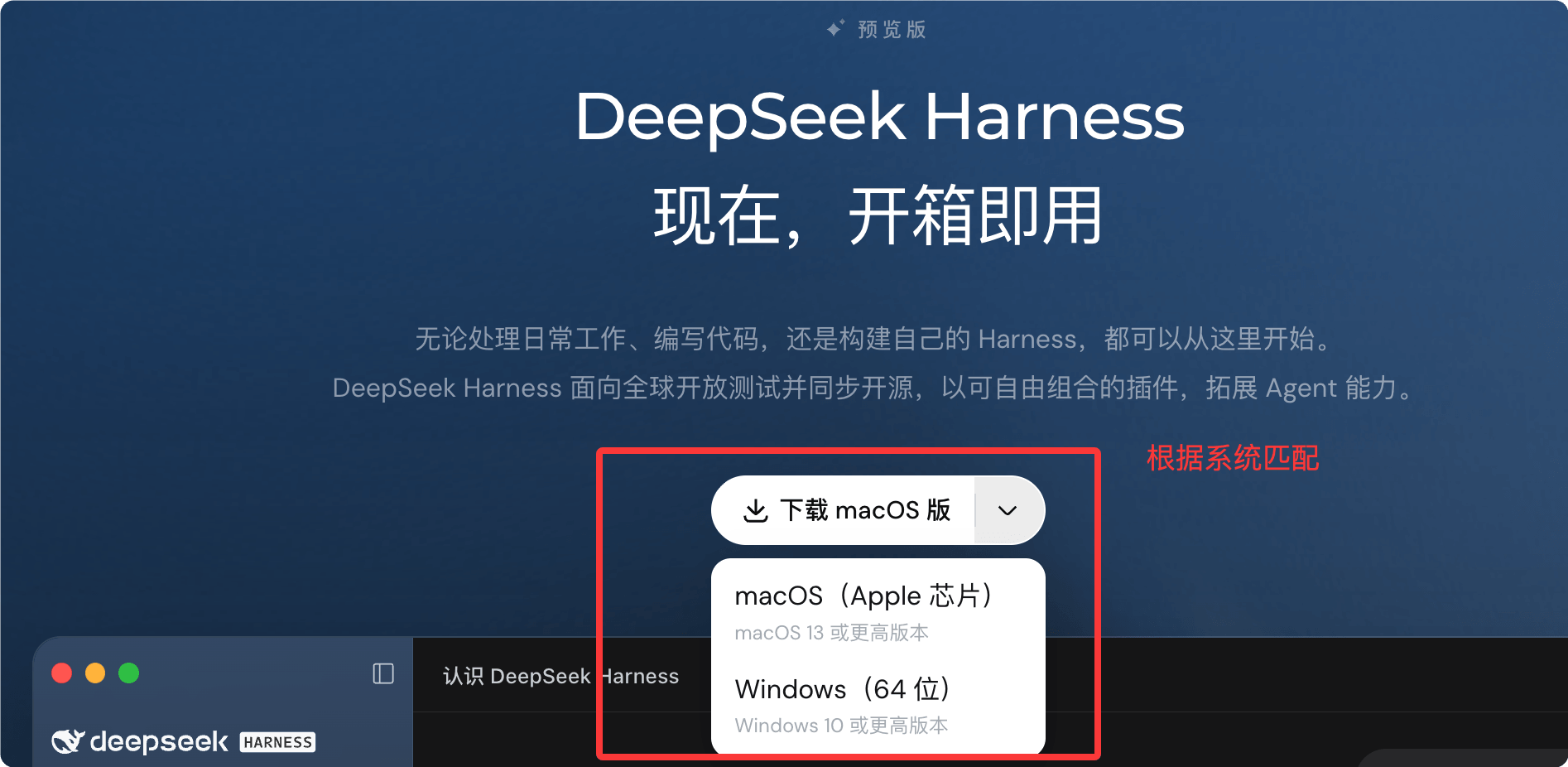
| 系统 | 官方提供的版本 | 安装方式 |
|---|---|---|
| Windows | 64 位 | 下载安装程序,按照安装向导操作 |
| macOS | Apple 芯片版本 | 打开 DMG,将应用拖入"应用程序"文件夹 |
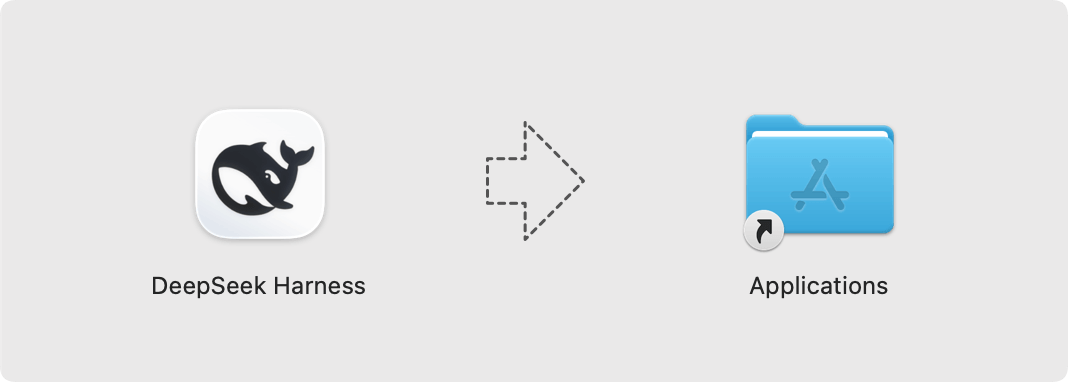
Windows 安装完成后,可以从开始菜单打开 DeepSeek Harness。
-
macOS 安装完成后,可以从应用程序或启动台打开。
安装版已包含应用所需的运行环境,普通用户不必另行安装 Node.js、pnpm,也不需要执行 dsh web。
请优先从官网获取安装包。本文介绍的是 DeepSeek 官方桌面版,不要与 GitHub 上同名的第三方桌面封装混淆。
桌面版界面介绍
首次进入工作区后,可以把应用理解为三个主要区域:左侧导航、中央对话与任务区,以及任务执行和结果查看区域。
下面将使用本机 macOS Apple 芯片版演示。

| 区域 | 主要功能 | 操作建议 |
|---|---|---|
| 新会话 | 发起独立任务 | 一个相对独立的目标使用一个会话 |
| 工作区 | 选择要处理的本地项目文件夹 | 从测试目录开始 |
| 会话区 | 查看回答、执行步骤与输出结果 | 检查工具做了什么,而不只看最终回答 |
| 输入区 | 填写任务、引用文件、指定要求 | 说明目标、范围和禁止操作 |
| 插件 | 管理扩展和技能 | 优先启用来源可信的插件 |
右上角的图标可以展开侧边栏,侧边栏可以打开浏览器与终端等:

首次配置模型
首次使用前,需要确认模型服务已经配置完成。
点击左下角账号菜单 → 设置 → 模型。API 方式选择 DeepSeek 卡片的编辑,填写并保存自己的 API Key;本机同时存在已登录的 DeepSeek 账号入口,两者的模型列表分别由对应提供方管理。
| 项目 | 作用 | 说明 |
|---|---|---|
| 模型提供方 | 选择使用的模型服务 | 优先选择官方明确支持的提供方 |
| API Key | 用于模型 API 鉴权 | 通过官方 API 平台申请,申请地址:https://platform.deepseek.com/api_keys |
| 模型 | 指定执行任务的模型 | 按应用内当前可用模型列表选择 |
| 自定义端点 | 连接兼容的模型接口 | 仅在了解兼容性和数据安全时配置 |
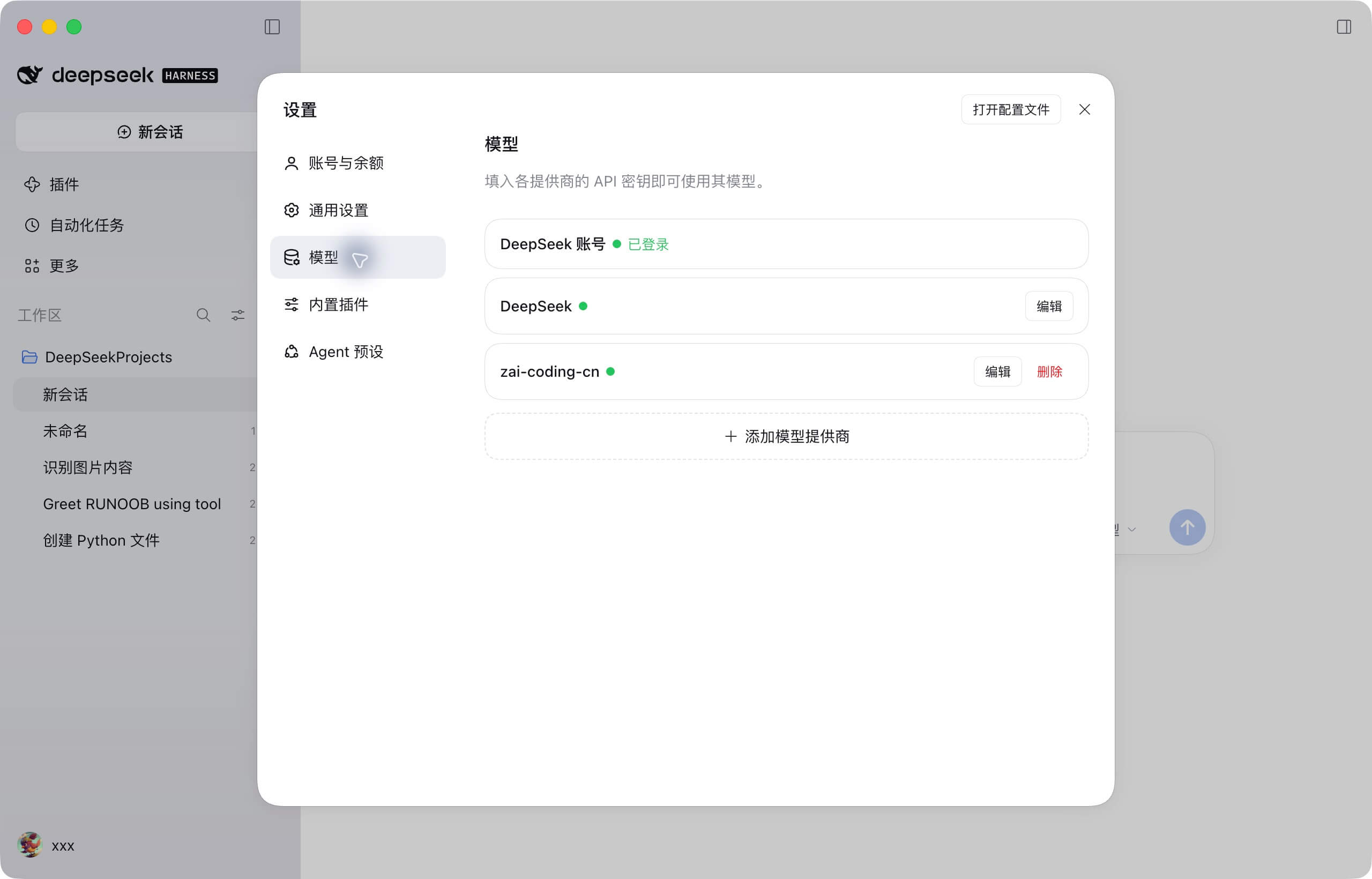
配置成功后,先创建一个新会话,输入:
你好,请简单介绍你有哪些能力。暂时不要修改任何文件。
能够得到模型回复,就说明基本会话功能已经可用。
不要将 API Key 放在对话内容、项目 README 或共享截图中。模型 API 可能产生独立的调用费用,具体以账号和服务商计费规则为准。
选择工作区并创建会话
本教程提供了可以复用的演示说明和tasks.csv。把两个文件放进一个独立文件夹,例如 desktop-demo,再点击侧栏工作区旁的添加按钮,在系统选择器中选中该文件夹。
也可在文件管理器中手动创建这两个文件。README.md 写一段项目说明,tasks.csv 保存以下内容:
实例
Python 基础语法,30,true
列表与字典,40,false
函数与模块,50,false
回到新会话,在输入框上方的选择工作区中选中 desktop-demo。添加文件夹后仍需确认当前会话选中了它。

Agent 预设选择标准模式,在输入区底部选择已配置的模型。访问模式与 Agent 预设相互独立,本机菜单提供仅可查看、工作区内修改和完全权限。首次统计任务选择仅可查看,写入网页前再切换为工作区内修改。展开访问模式查看实际策略,不要通过切换到极简模式来代替权限设置。

工作区内修改主要限制文件写入;不要把它理解成禁止读取所有工作区外路径或隔断网络。只读任务提示词也不会自动收紧沙箱权限,详见沙箱与审批。
实战一:分析项目和 CSV
发送下面的任务,先验证文件读取与简单统计:
请只读取当前工作区的 README.md 和 tasks.csv。
概括项目用途,统计任务总数、已完成数、计划总分钟数。
列出实际读取的文件,不修改或删除任何文件。

核对目标不是回答长短,而是三个明确结果:任务总数为 3,已完成 1 项,计划总时长 120 分钟。展开工具调用,可以检查文件路径、参数与返回内容。
实战二:生成一个可预览的网页
在同一会话继续发送任务:
根据 tasks.csv 创建 index.html,标题为 RUNOOB Python 学习计划。
使用原生 HTML、CSS、JavaScript,展示三项任务、计划分钟数和完成进度。
可勾选任务并更新进度,适配手机屏幕,不使用外部依赖。
仅允许创建 index.html,不修改 README.md 和 tasks.csv,不删除文件。
完成后检查文件是否存在,说明如何预览。

侧边栏可以查看预览效果:

完成后,从工作区打开 index.html,核对标题、三条任务和勾选功能。可在 Harness 的文件预览入口查看,或使用系统浏览器打开本地文件;以当前版本提供的预览能力为准。

本次浏览器验证中,勾选列表与字典后,完成数变为 2、进度变为 67%、已完成分钟数为 70 / 120。勾选只改变页面状态,不会写回 CSV;刷新会恢复初始值。另在 390px 宽度下检查,页面没有横向溢出。

示例网页保存在演示目录的 index.html。如果需要重做写入练习,先换一个没有 index.html 的独立目录,避免覆盖已有成果。
继续修改时一次提出一个目标,例如增加深色模式,并再次检查文件变化。使用 Git 的项目可以在任务前后查看 diff,确认改动范围。
遇到问题怎么判断
| 现象 | 排查顺序 |
|---|---|
| 发送按钮不可用 | 先确认当前会话的工作区和模型已选中 |
| 认证失败 | 核对当前模型的提供方、凭据、API 地址与协议 |
| 出现审批请求 | 查看命令、路径和理由,按本次任务范围决定是否允许 |
| 模型说完成了却看不到文件 | 检查工具结果和实际工作区路径,再从文件管理器确认文件 |
| 网页预览空白 | 确认 HTML 文件非空且打开的是本次生成的文件,检查浏览器控制台错误 |
插件页面与创造模式
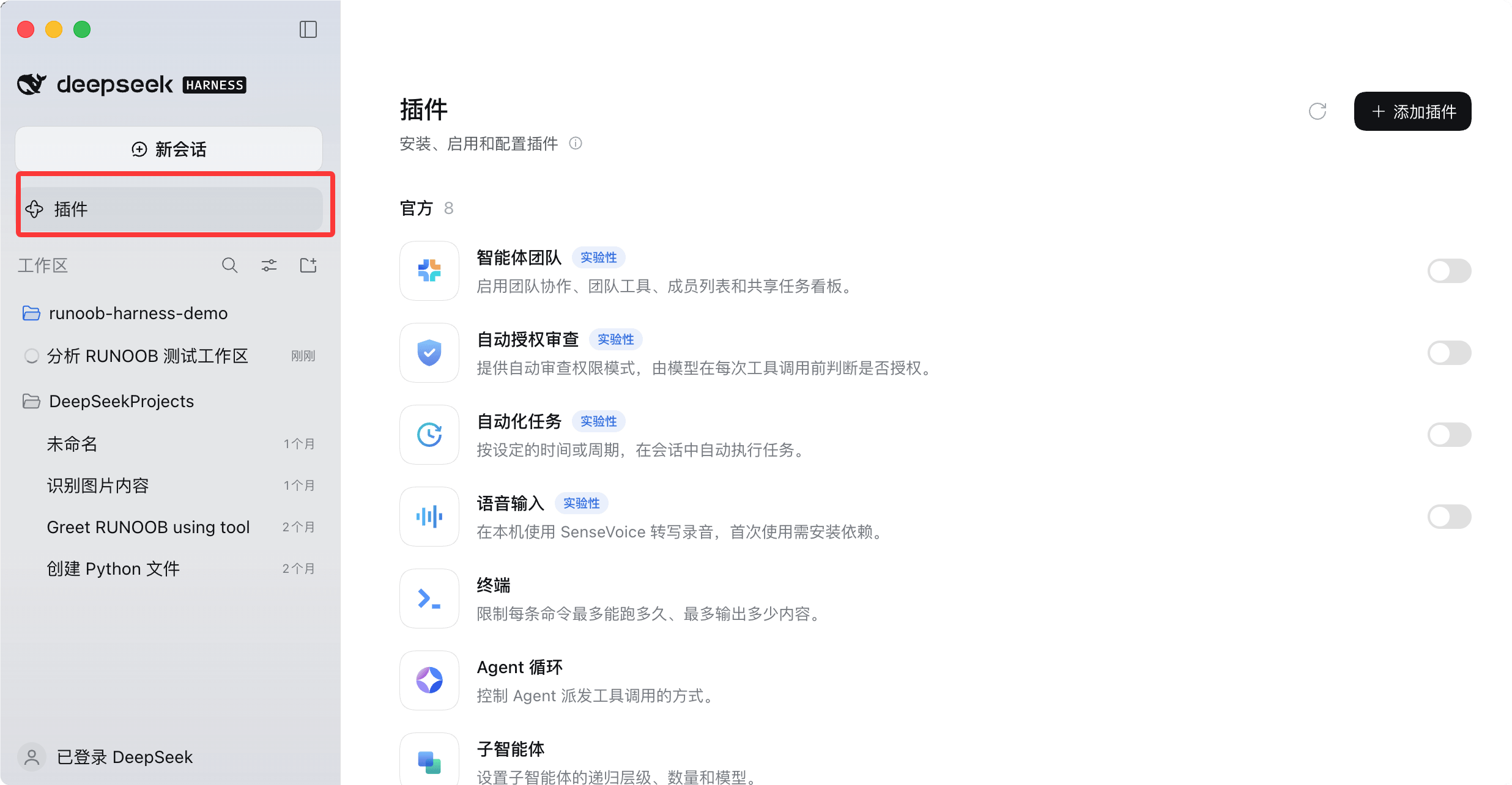
DeepSeek Harness 的一个核心设计是 一切皆插件。
官网展示了插件管理页面,以及通过对话创建"番茄时钟"插件的示例。
点击左侧插件,查看当前提供的分类、扩展和安装入口;发现页内容来自插件索引。下图为实机插件页。
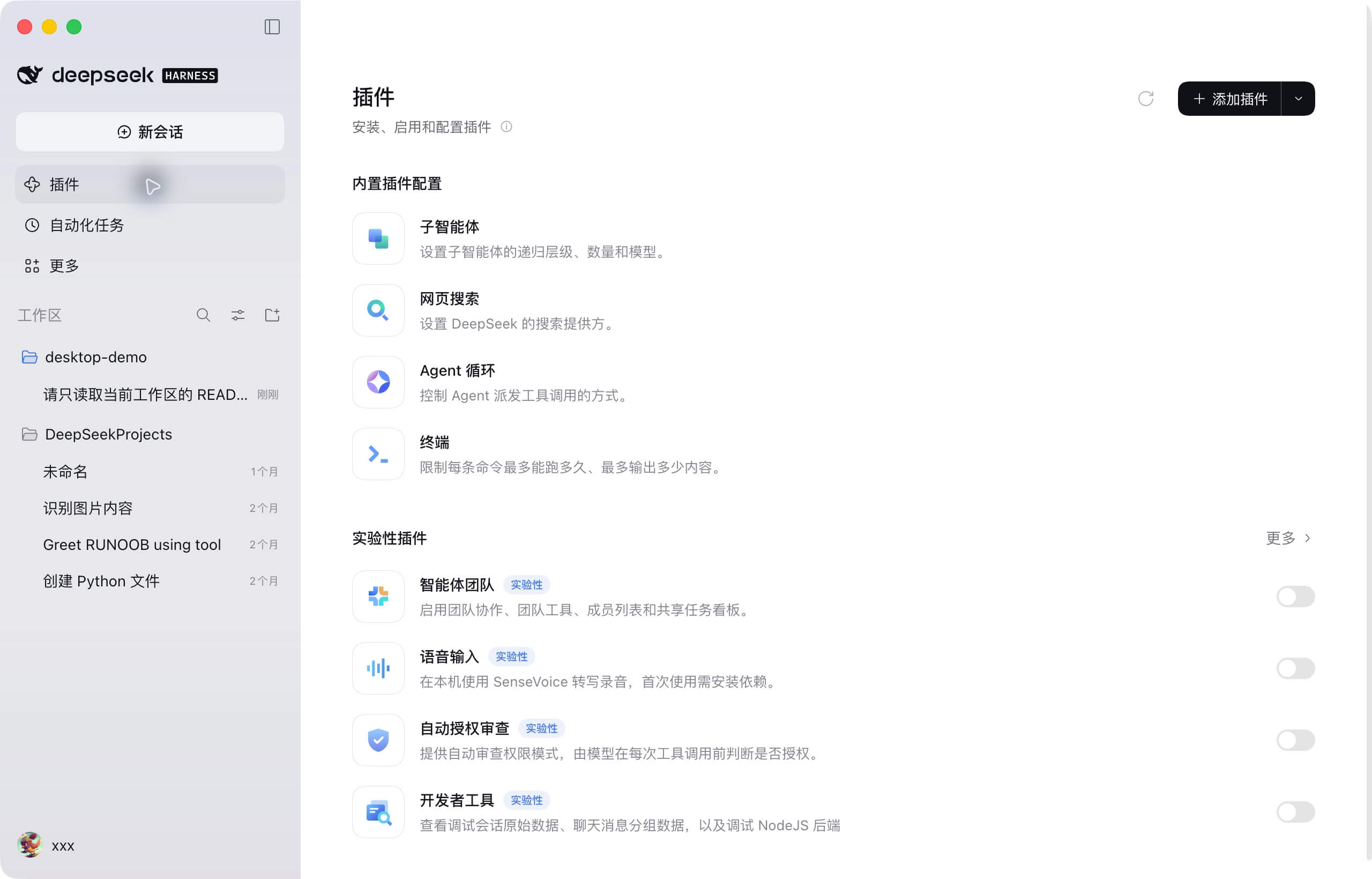
| 功能 | 用途 |
|---|---|
| 官方插件 | 使用产品提供的扩展能力 |
| 社区插件 | 安装第三方功能,需自行评估来源和权限 |
| 创造模式 | 通过对话辅助生成和安装插件 |
| 插件管理 | 检查已安装扩展、启用情况及必要的重启提示 |
例如可以尝试:
帮我设计一个简单的番茄钟插件,包含 25 分钟专注和 5 分钟休息。先给出实现方案和需要的权限,不要直接安装。
确认方案后,再决定是否创建和安装。
第三方插件可能获得本地工具或文件访问能力。正式安装前应检查来源、依赖、权限和运行行为,不要把"插件能安装"当成"插件安全"。