
DeepSeek Harness 插件:制作、查找、安装与验证
DeepSeek Harness 使用插件组合模型、工具、界面和会话能力。
我们可以先从应用的插件页管理扩展,也可以让 DeepSeek Harness 自动帮我们开发插件。
当然有兴趣的也可以阅读第一个插件及组合包与 profile 来自己制作插件。
内置能力和额外安装
文件读取、Shell、模型接入等基础能力已经由当前 profile 的插件组合提供,不需要为完成首次任务重新安装一套插件。
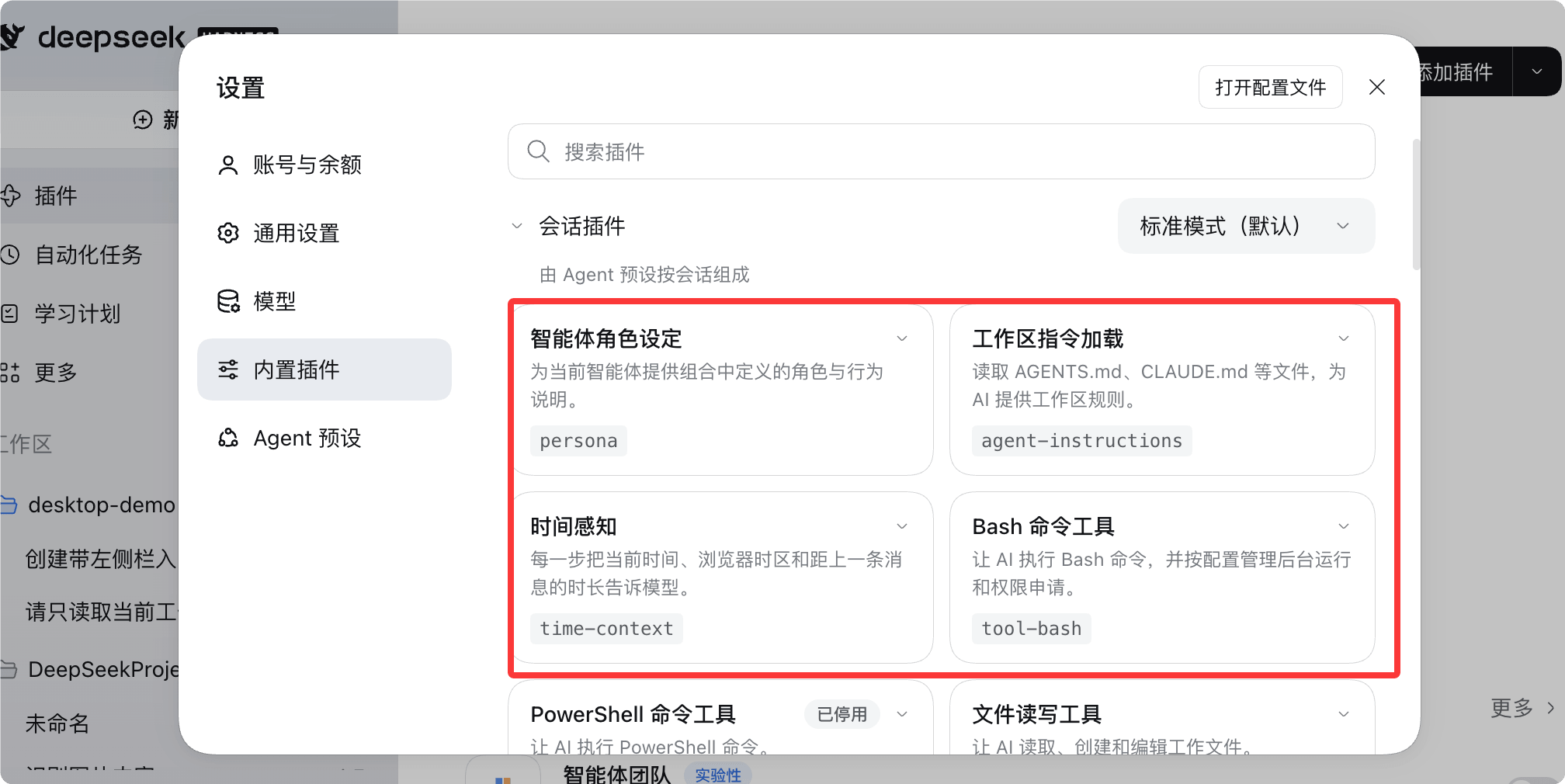
处理图片应先选择实际支持视觉的模型并检查输入类型,参见多模态。
Agent 预设与 profile 也有区别:标准模式、PTC 模式等是会话使用的 Agent 预设,web、headless、sdk 等 profile 决定启动哪套应用配置。名为 tui 的自定义 profile 不代表所有安装都自带一个终端界面。
在应用中查找插件
- 点击左侧插件,查看本机提供的分类和已安装内容。
- 进入发现页时,先检查索引源是否已配置且能刷新。发现页的标题、作者和来源由索引提供。
- 打开目标插件详情,核对用途、版本、兼容性、npm 包或 Git 来源。
- 点击安装后,阅读确认框显示的实际来源,再决定是否安装。
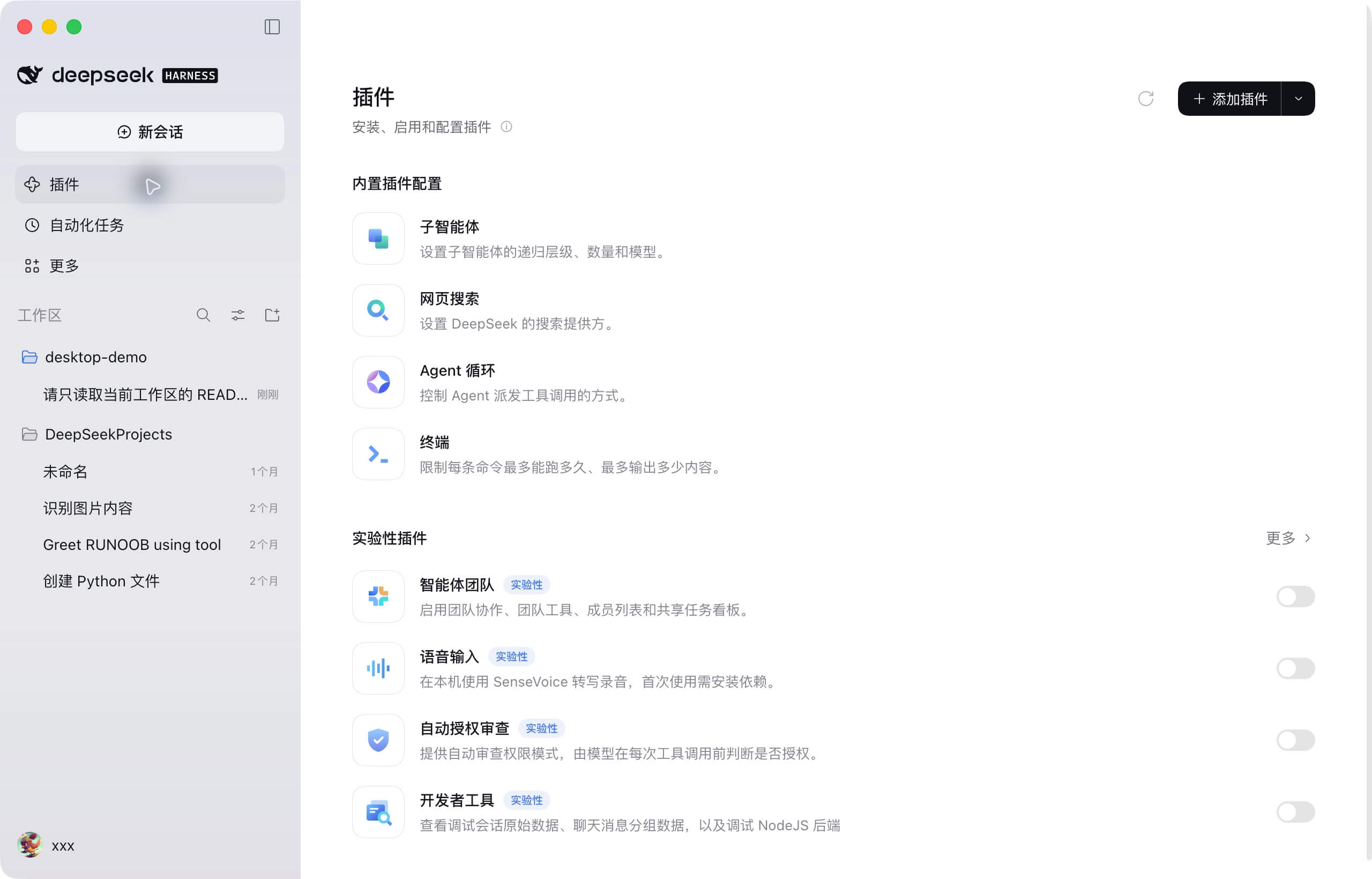
索引校验通过只说明格式有效,不代表官方审核了作者、代码或安全性。发现页没有合适插件时,可以从GitHub dsh-plugin 主题查找源码,再核对维护状态和兼容范围。
另外,也可以使用 DeepSeek Harness 开发插件:
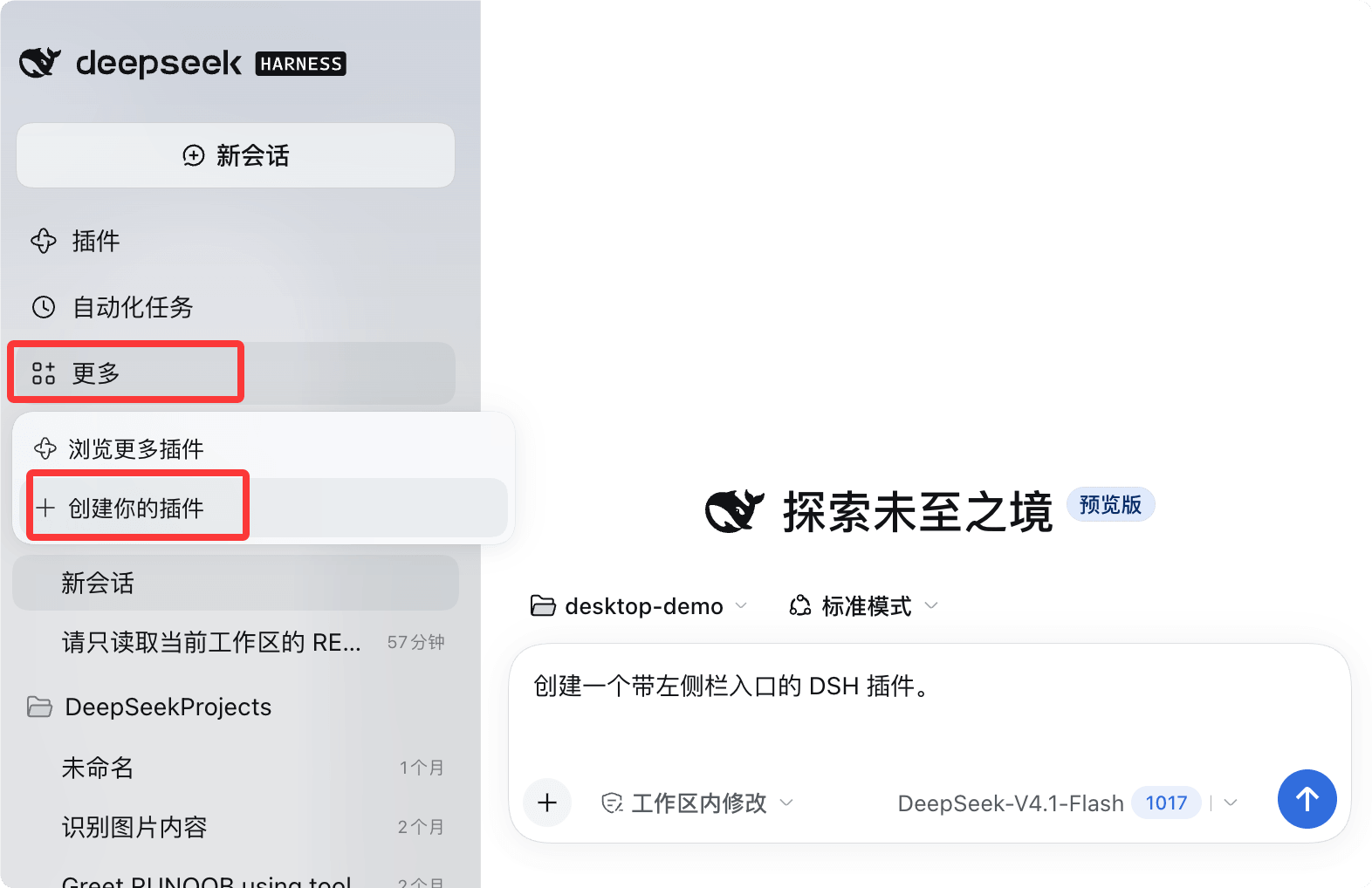
我们可以把当前工作目录的需求做成左侧菜单,输入需求,等待开发完成:
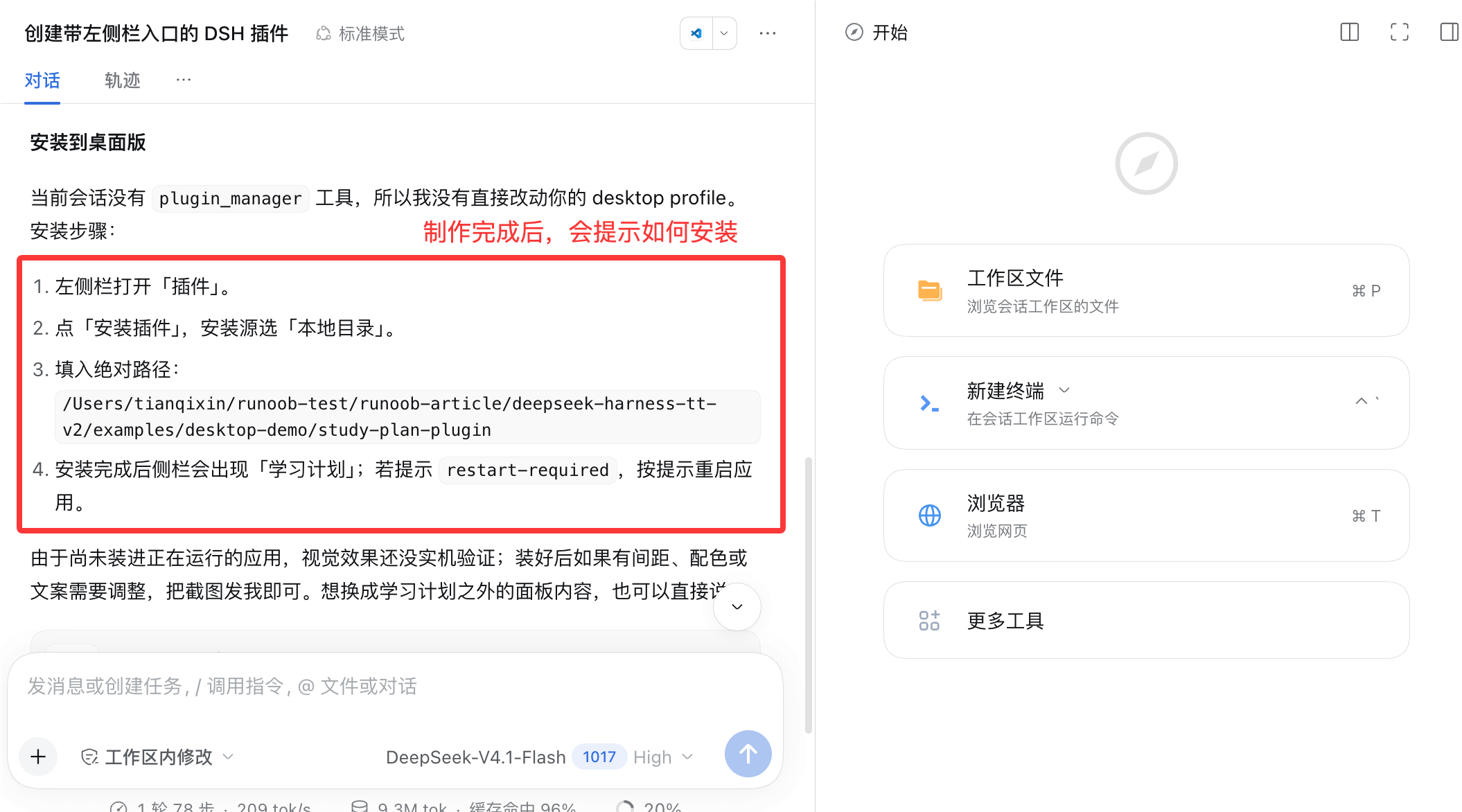
复制上面提示的绝对路径,待会会用到:
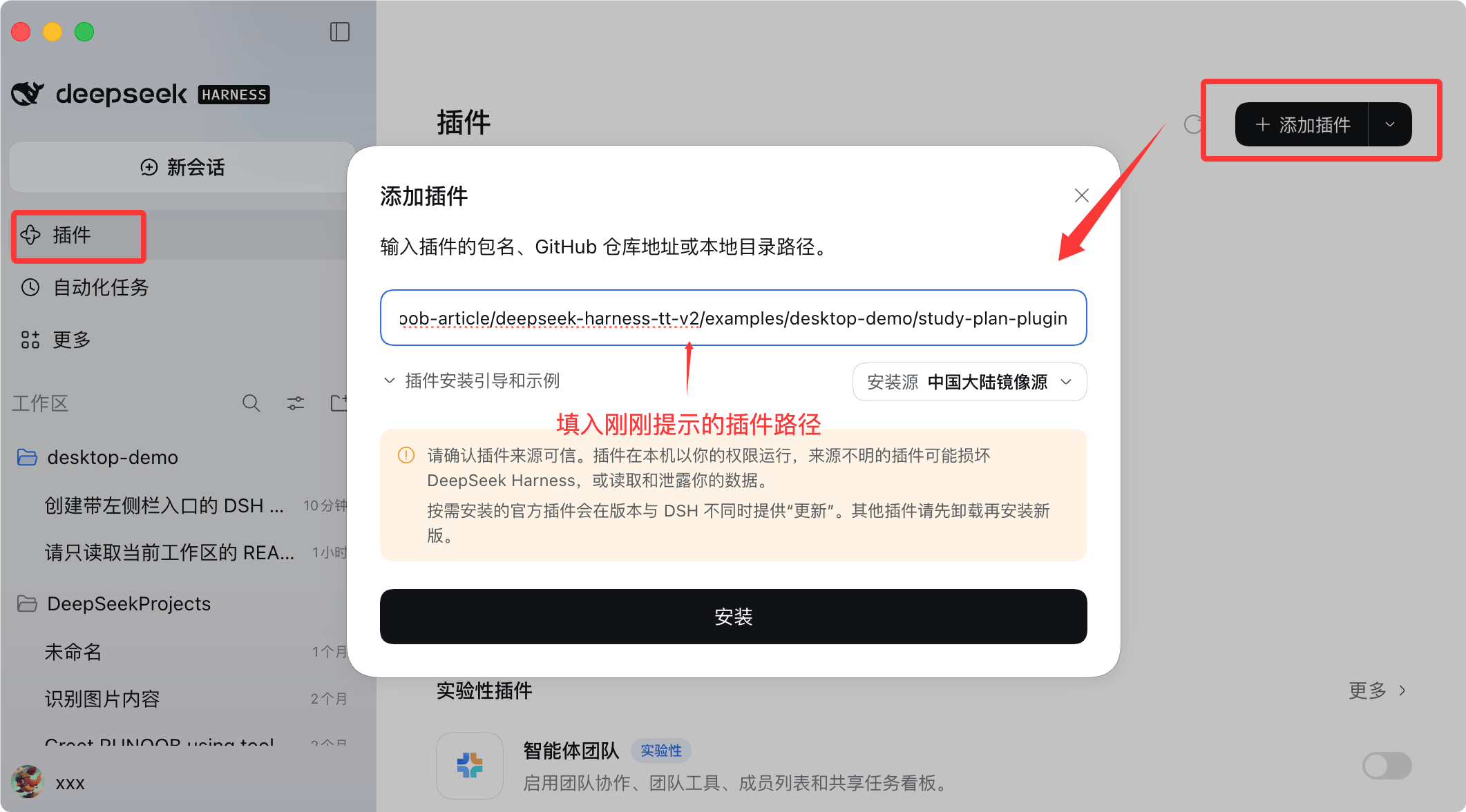
点击左侧的插件菜单,添加添加插件,然后输入插件的路径:
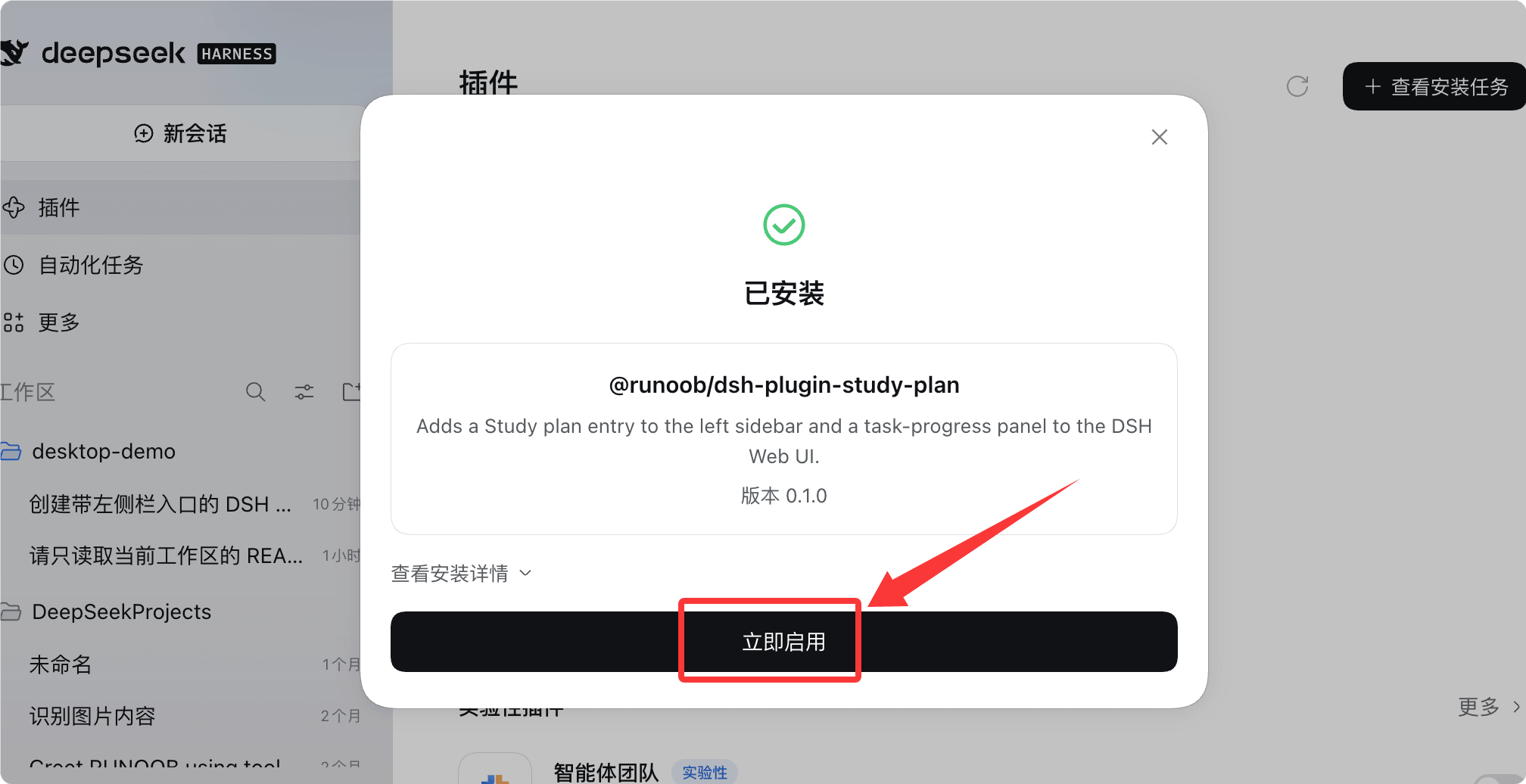
启用插件:
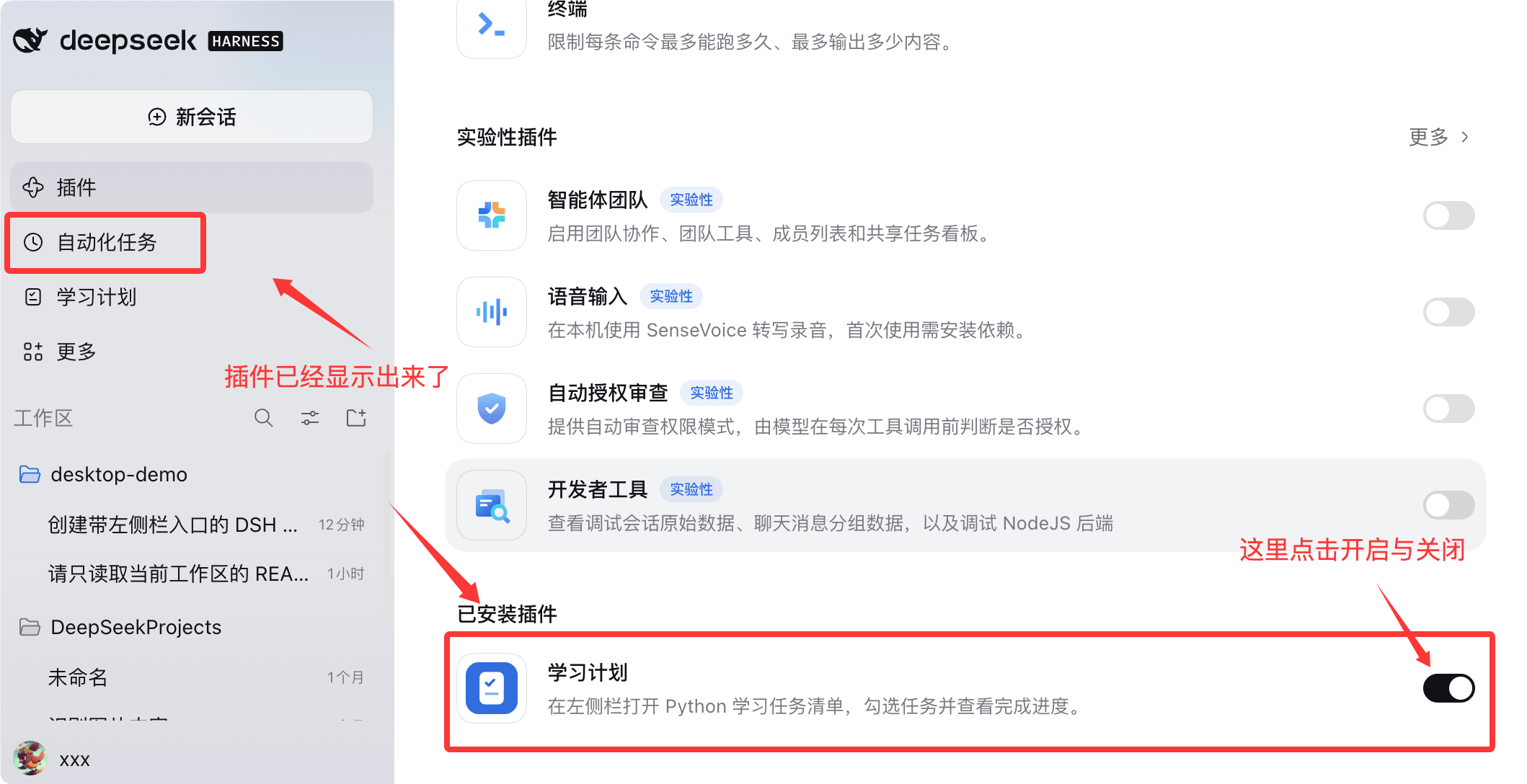
插件启用后,可以看到左侧多了一个入口,插件列表也已经添加上了:
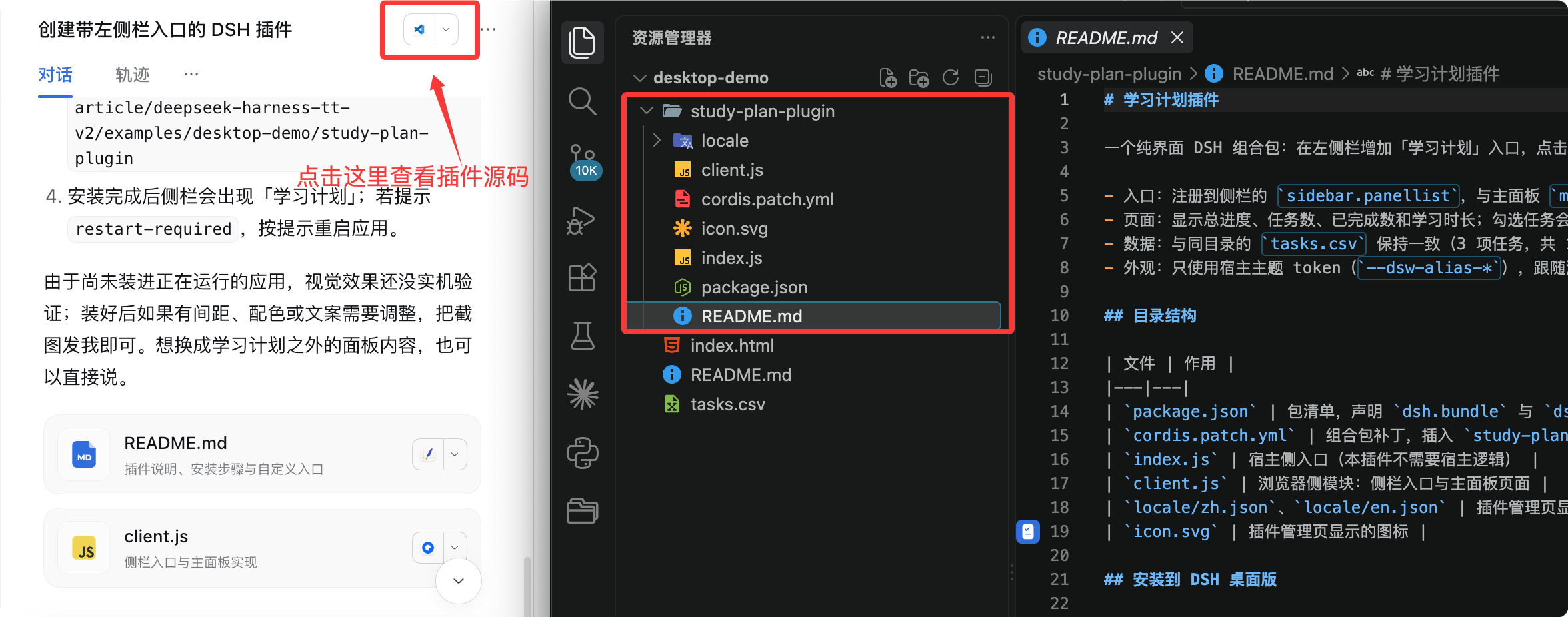
另外,我们可以点击右上角的编辑器选项,在编辑器中查看插件目录与代码,方便我们修改:
CLI 安装到指定 profile
已经安装 CLI 的用户,可以用 dsh plugin 把组合包安装到明确的 profile。下面的包名与路径是占位示例,需替换成实际存在且经过核对的插件:
# 安装发布到 npm 的精确版本
dsh plugin --profile web add your-plugin-package@1.2.3

# 安装本地开发的组合包
dsh plugin --profile web add ./hello-plugin

# 查看最终组合配置
dsh --profile web --dump-config
包需要声明 dsh.bundle 才能贡献配置层;普通依赖安装成功不等于能力已经加载。CLI 只影响所指定的 profile,不要假定 web 的插件会自动出现在桌面版当前环境中。
Git 安装及构建脚本授权见发布与分发。若在终端中安装,使用固定版本或仓库的确切提交,避免无意追踪变化中的默认分支。
安装后怎么验证
| 检查项 | 通过标志 | 不通过时 |
|---|---|---|
| 兼容性 | 安装器接受当前 DSH 版本 | 检查 engines.dsh 或相关 peer 依赖范围 |
| 配置加载 | 目标 profile 的最终配置包含插件条目 | 确认安装目标、bundle 声明和 patch 路径 |
| 依赖就绪 | 插件已激活,没有停在等待依赖状态 | 检查 inject 对应服务是否由当前组合提供 |
| 实际能力 | 新会话中工具被调用,或 UI 功能能完成最小任务 | 查看插件日志和工具结果,不能只凭安装成功判断 |
例如安装问候工具后,应看到 greet 调用返回 Hello, RUNOOB!;安装纯界面插件则应检查对应入口和交互。需要重启时按应用提示操作。