
Obsidian 插件
Obsidian 的强大之处,很大程度上来自于其插件市场。
插件允许用户根据自己的需求,将 Obsidian 从一个基础的 Markdown 编辑器,扩展成一个功能无限的瑞士军刀。
Obsidian 的插件分为两大类:核心插件和社区插件,可以在设置选择打开查看。
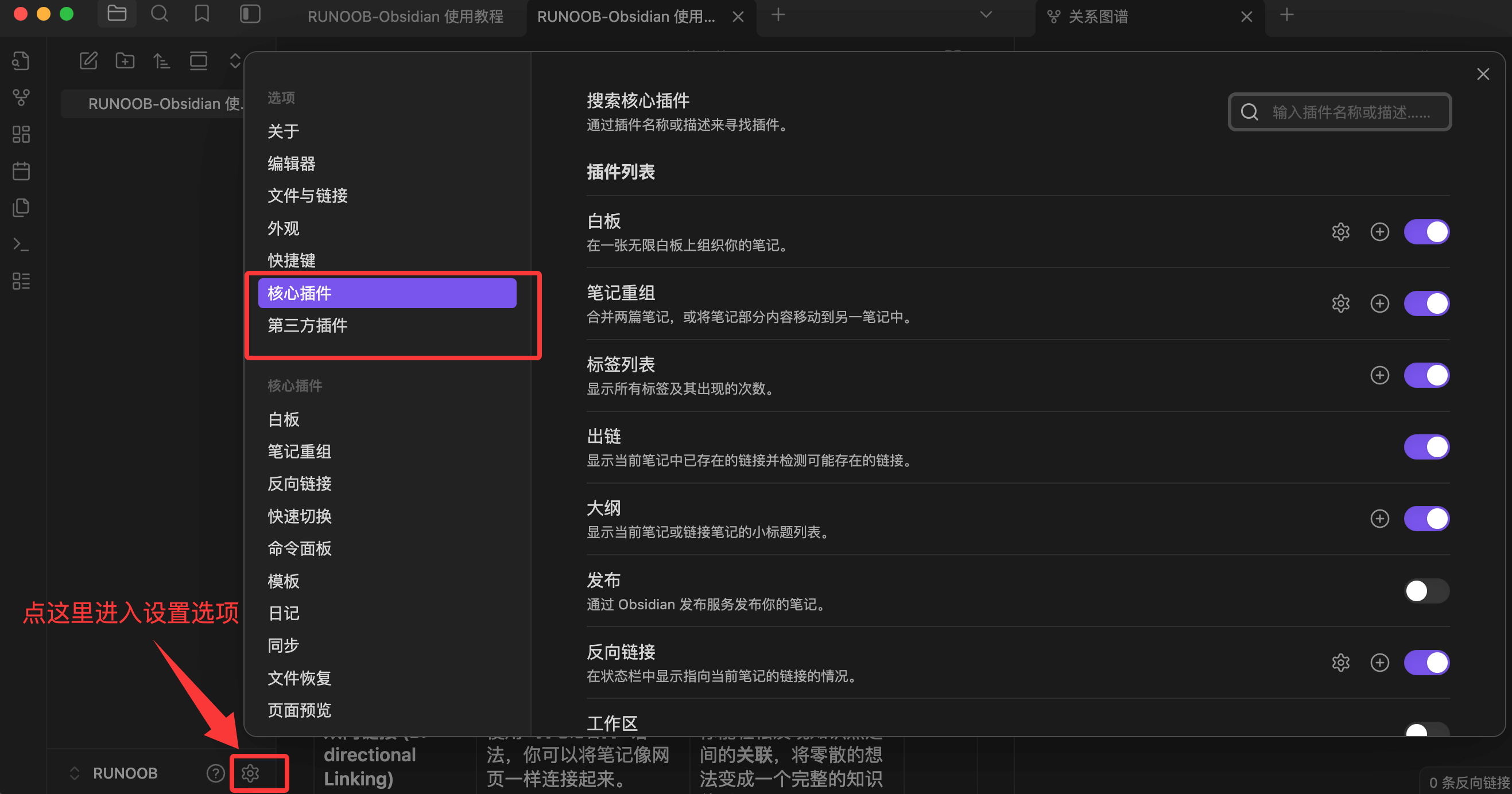
1. 核心插件 (Core Plugins)
- 定义: 这些是 Obsidian 软件自带的、官方维护的功能模块。它们默认安装在每个 Obsidian 实例中,但可以根据需要选择开启或关闭。
- 作用: 提供软件的基础和重要功能,例如笔记之间的双向链接、关系图谱、每日笔记、模板、标签面板等。
- 应用举例:
- 每日笔记 (Daily Notes): 快速创建并跳转到当天的笔记,非常适合做每日记录或任务追踪。
- 画布 (Canvas): 让你在一个无限大的白板上自由布局笔记、图片和网页,进行视觉化的思维组织。
- 模板 (Templates): 允许你定义重复使用的笔记结构(如读书笔记、会议记录),提高效率。
2. 第三方插件
- 定义: 这些是由全球 Obsidian 用户(开发者)创建、维护和分享的第三方功能扩展。
- 特点: 数量庞大,功能五花八门,极大地丰富了 Obsidian 的生态系统。
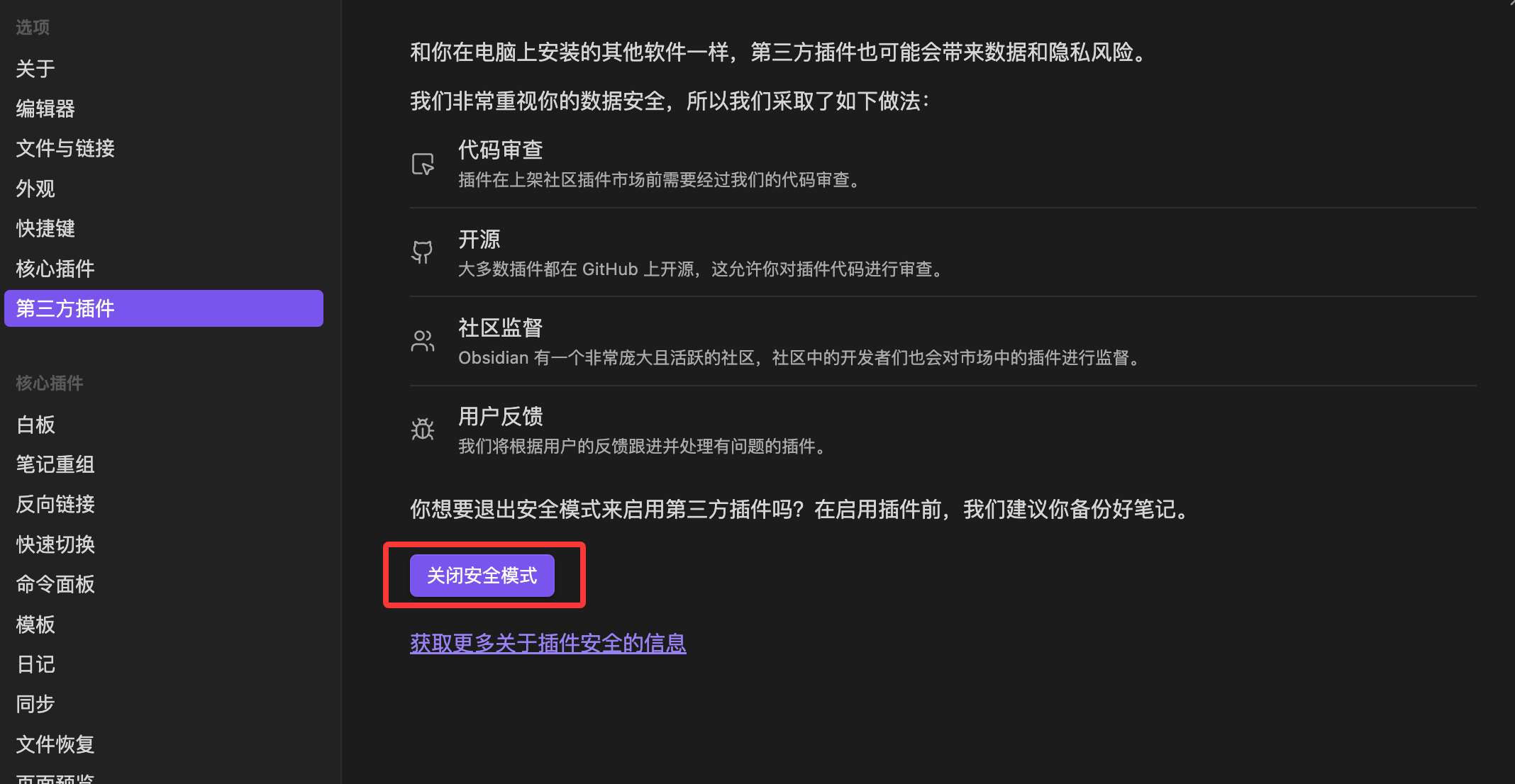
- 安全性: 在安装第三方插件之前,Obsidian 默认开启安全模式。安装插件需要手动关闭安全模式,Obsidian 会提醒用户注意安全风险(建议只安装下载量大、评分高且功能明确的插件)。
对于新手用户,以下是一些最受欢迎、功能强大且能迅速提升体验的第三方插件:
| 插件名称 | 主要功能 | 典型应用场景 |
|---|---|---|
| Dataview | 将你的笔记库视为一个数据库,用代码查询并展示数据。 | 自动生成任务列表、汇总所有带有特定标签的项目或书籍清单。 |
| Excalidraw | 在 Obsidian 中创建手绘风格的图表和思维导图。 | 制作流程图、概念草图或进行手写注释。 |
| Calendar | 在右侧边栏显示一个日历视图。 | 快速查看和跳转到过去的每日笔记,形成日程回顾。 |
| Advanced Tables | 简化 Markdown 表格的创建和格式化。 | 轻松对齐和编辑复杂的表格,无需手动调整空格。 |
| Kanban | 在 Obsidian 中创建类 Trello 或 Notion 的看板视图。 | 任务管理、项目进度追踪或将想法从"待办"拖动到"完成"。 |
| Obsidian Git | 自动将你的库备份到 Git 仓库(如 GitHub)。 | 实现版本控制和多设备同步,提供额外的安全保障。 |
如何安装和管理插件
1. 进入插件设置
- 点击左下角的 "设置" (齿轮图标)
- 在侧边栏找到 "核心插件" 和 "第三方插件"。
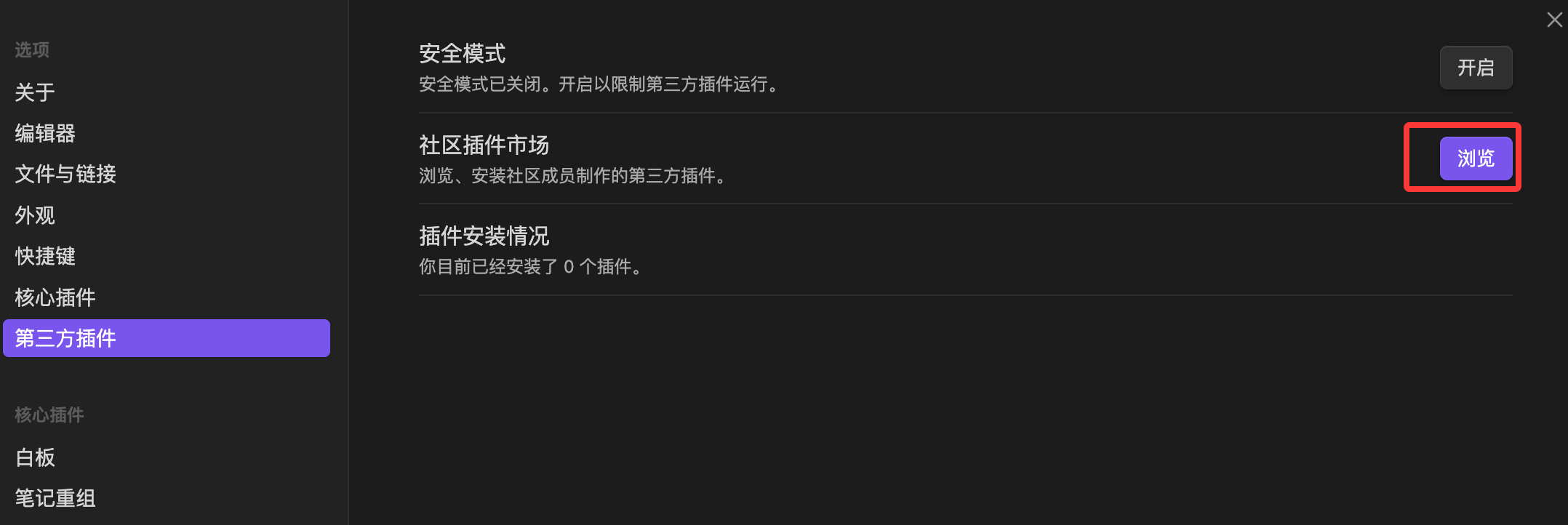
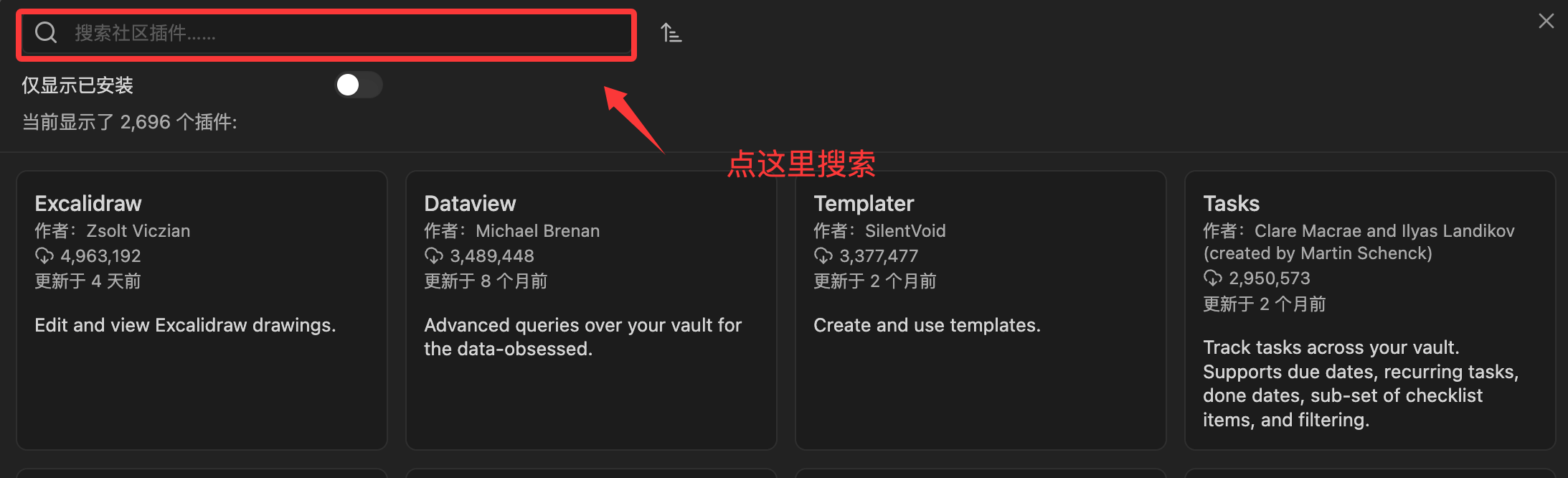
2. 安装第三方插件的步骤
- 进入 "第三方创建" 选项卡。
- 关闭安全模式: Obsidian 会提示你进行此操作。
- 点击 "浏览"。
- 在搜索框输入插件名称(如
Dataview)。 - 点击插件,然后点击 "安装"。
- 激活插件: 安装完成后,点击 "启用" 按钮。插件才会开始工作。
小提示: 插件安装后,通常会在左侧栏、右侧栏或通过命令面板 (
Ctrl/Cmd + P) 来调用其功能。
Obsidian 核心插件
Obsidian 内置了十余个核心插件,默认情况下部分已启用,部分需要手动开启。

Daily Notes:每日笔记
Daily Notes 是日记功能的核心插件,让你每天有一篇固定笔记用于记录、规划或反思。
启用与配置
在设置 → 核心插件中开启「日记」。
关键配置项:
| 配置项 | 建议值 | 说明 |
|---|---|---|
| 日期格式 | YYYY-MM-DD | 如 2026-05-21,天然按文件名排序 |
| 新建日记的默认文件夹 | 00-日记 | 与普通笔记分离,方便管理 |
| 模板文件位置 | Templates/日记模板 | 指定每日日记的模板 |
日记模板设计
实例
tags:
- 日记
created: {{date}}
---
# {{date}} 日记
## 今日目标
- [ ] 目标 1
- [ ] 目标 2
- [ ] 目标 3
## 笔记与想法
## 今日总结
### 做得好
### 可以改进
### 明天计划
快捷操作
点击左侧边栏的日历图标,或使用命令面板搜索「日记:打开今天的日记」。
Obsidian 会在指定文件夹中自动创建当天的日记文件。
你还可以设置启动时自动打开今日日记,让 Daily Note 成为你的默认入口。
Canvas:无限白板
Canvas 是 Obsidian 内置的无限画布工具,用卡片和连线来组织思想、规划项目、绘制图表。
创建 Canvas
在文件列表中右键选择「新建画布」,或在命令面板搜索「Canvas」。
Canvas 文件以 .canvas 扩展名存储,本质上是一个 JSON 文件,可以用文本编辑器查看和编辑。
添加卡片
在 Canvas 中双击空白处创建卡片,或拖入以下内容:
- Markdown 笔记文件(自动创建链接卡片)
- 图片(拖入即显示)
- 网页链接(自动创建嵌入卡片)
连线与分组
鼠标悬停在卡片边缘会出现连接点,拖拽到另一张卡片即可创建连线。
连线可以添加文字标签(如「依赖于」「导致」「参考」),并选择颜色和线型。
框选多张卡片后右键选择「创建分组」,可以为它们添加背景色和标题。
适用场景
| 场景 | 用法 |
|---|---|
| 头脑风暴 | 自由创建卡片,用连线表达想法之间的关系 |
| 项目规划 | 任务卡片 + 依赖连线 + 分组表示阶段,直观展示项目全景 |
| 知识地图 | 将核心概念笔记拖入 Canvas,用连线展示概念之间的引用关系 |
| 写作大纲 | 每张卡片是一个章节要点,拖动排序,连线表示逻辑关系 |
Canvas 与图谱不同:图谱是 Obsidian 根据你的双链自动生成的,Canvas 是你主动手工布局的。前者是发现,后者是规划。
Outline:大纲面板
大纲插件在右侧边栏显示当前文档的标题树。
核心功能
- 自动解析文档中的 # ## ### 标题,生成层级树
- 点击标题可快速跳转到文档对应位置
- 当前正在阅读的标题会高亮显示
- 拖拽标题可以在文档中重新排列章节顺序
大纲面板对于长文档的导航尤其有用——当你有一篇 3000 字的学习笔记时,不再需要手动滚动寻找某个章节。
Backlinks 与 Outgoing Links
这两个面板是双链功能的核心 UI 呈现。
Backlinks(反向链接)
显示哪些笔记链接到了当前笔记。
每个反向链接会显示链接所在的上下文(前后几行文字),让你不用跳转就能判断关联的内容。
展开每条反向链接,可以看到更多上下文,甚至直接展开该笔记的完整内容。
Outgoing Links(出链)
显示当前笔记链接到了哪些其他笔记。
与 Backlinks 对应,它展示的是当前笔记指向的外部分笔记清单。
两个面板结合使用,可以完整了解一篇笔记在知识网络中的位置——谁引用了它,它引用了谁。
面板过滤
两个面板顶部都有搜索过滤框,输入关键词可以快速筛选:
- 按路径过滤:只显示特定文件夹内的反向链接
- 按关键词过滤:只显示包含特定文字的反向链接
Graph View 进阶
基础图谱功能已在之前的章节介绍过,这里深入配置技巧。
创建有意义的分组
在全局图谱的设置中点击「新建分组」,使用查询语法定义分组规则:
实例:按文件夹分组
path: 编程/
# 日记 → 灰色
path: 00-日记/
# 待完善笔记 → 红色
tag:#状态/草稿
深度控制
图谱的「深度」设置决定了显示几层链接关系:
- 深度 1:只显示当前笔记的直接邻居
- 深度 2:显示邻居的邻居
- 深度 -1:显示全部关联
建议活跃工作时用深度 1-2 保持图谱清晰,回顾反思时用深度 -1 发现远距离关联。
中心力与斥力
图谱的物理参数调整:
- 中心力:增加后相关节点会更聚拢
- 斥力:增加后节点之间距离更大
- 链接力:增加后连线更短,有链接的节点更紧密
图谱不需要每天都看。它最有价值的时刻是:写完一批新笔记后,观察哪些区域变密集了;或者发现某个孤立节点时,思考它应该连接到哪个已有的知识体系。
Workspaces:工作区布局
不同任务需要不同的面板布局。
写作时你可能希望收起所有侧边栏只留编辑区,整理笔记时你需要文件列表和标签面板同时可见。
保存工作区
调整好面板布局后,在左侧边栏的「工作区」面板中点击「管理工作区」,输入名称保存当前布局。
切换工作区
在工作区面板中点击已保存的布局,一键切换。
你也可以通过 Cmd+P 搜索「工作区:加载工作区」来切换。
推荐的工作区布局
| 工作区 | 布局 |
|---|---|
| 写作模式 | 关闭所有侧边栏,只留编辑区,专注内容输出 |
| 整理模式 | 左侧:文件列表 + 标签面板,右侧:大纲 + 反向链接 |
| 研究模式 | 左侧:搜索结果,中间:主笔记 + Canvas,右侧:反向链接 + 大纲 |
| 回顾模式 | 左侧:书签,中间:日记 + 全局图谱,右侧:反向链接 |
核心插件启用清单
总结一下,推荐所有用户至少启用以下核心插件:
| 插件 | 理由 |
|---|---|
| 日记(Daily Notes) | 建立每日记录习惯的入口 |
| 模板(Templates) | 统一笔记结构,减少重复工作 |
| 大纲(Outline) | 长文档导航必备 |
| 反向链接(Backlinks) | 双链功能的核心 UI,不开等于浪费双链 |
| 出链(Outgoing Links) | 了解当前笔记引用了谁 |
| 书签(Bookmarks) | 快速访问高频笔记和搜索条件 |
| 工作区(Workspaces) | 在不同工作模式间切换 |