PyCharm 安装
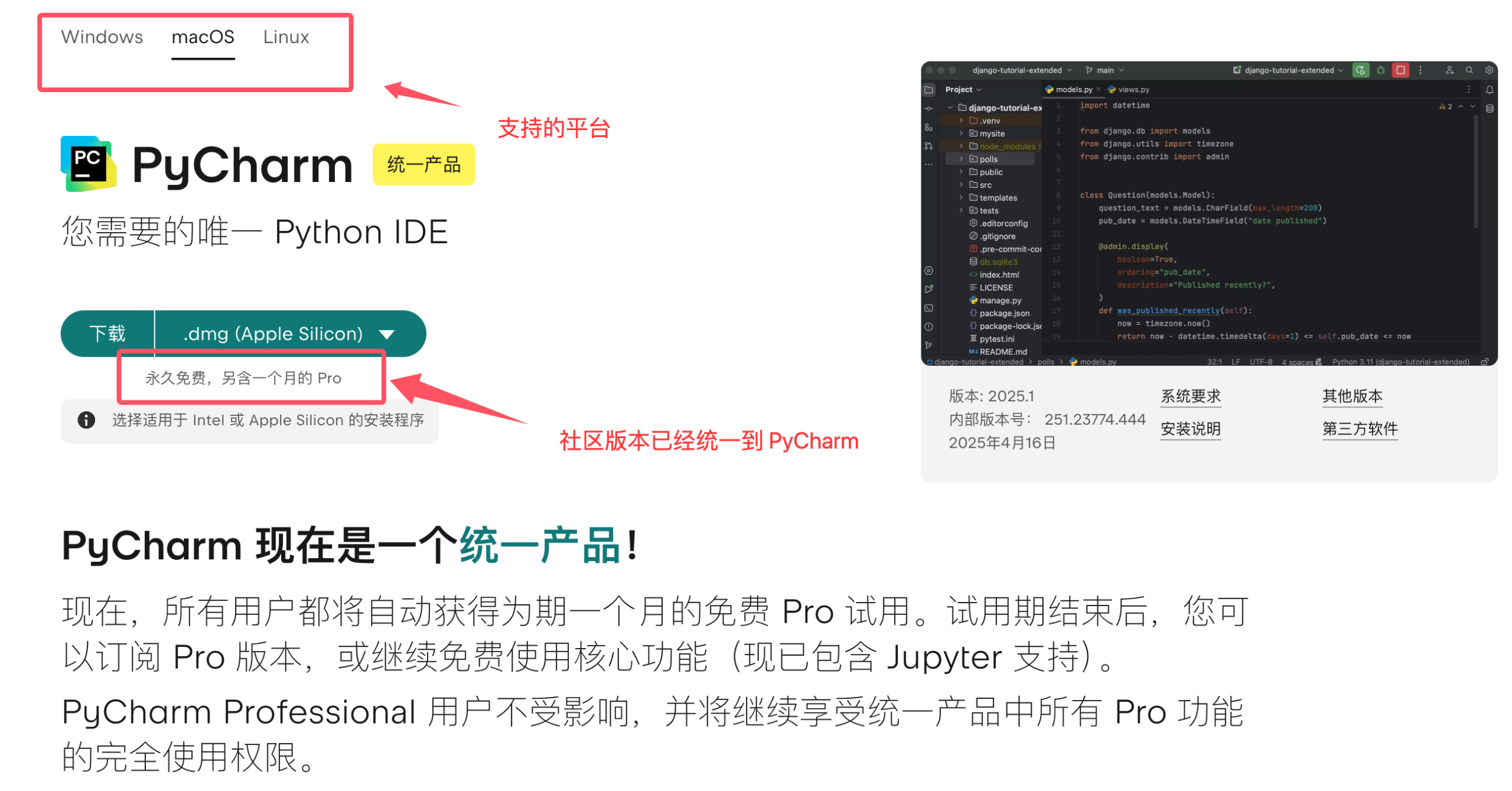
首先,需要从 JetBrains 的官方网站下载 PyCharm。
PyCharm 有两个版本:Community 版(免费)和 Professional 版(付费)。
对于初学者来说,社区免费版本 Community 已经足够使用。
不过现在社区版本 PyCharm Community 统一到 PyCharm 了。
访问 JetBrains 官网的 PyCharm 下载页面:PyCharm 官方下载页面
安装 PyCharm
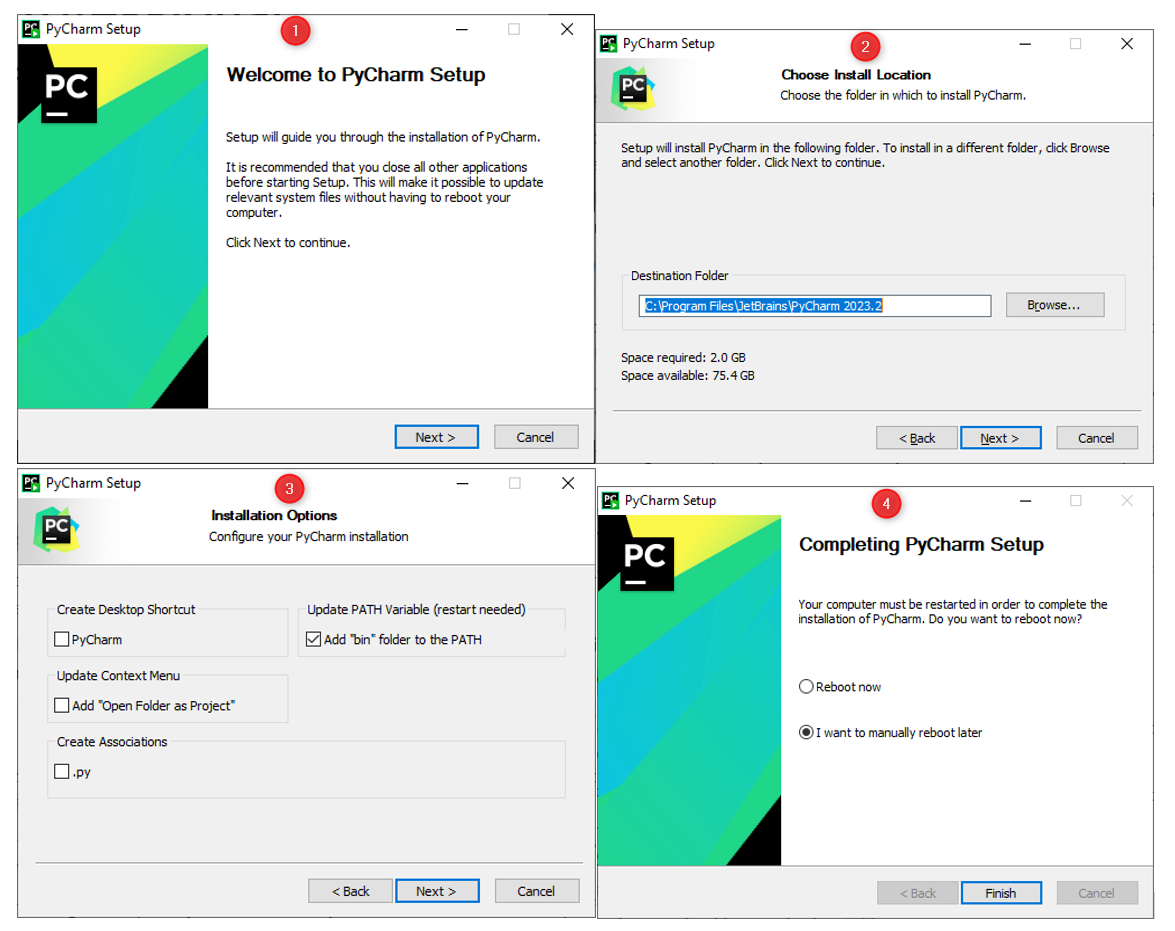
Windows 系统
- 双击下载的安装文件(
.exe)。 - 在安装向导中,选择安装路径,建议使用默认路径。
- 勾选"创建桌面快捷方式"以便快速启动 PyCharm。
- 点击 "Install" 开始安装。
- 安装完成后,点击 "Finish" 退出安装向导。
macOS 系统
- 打开下载的
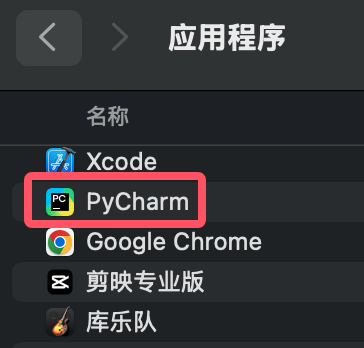
.dmg文件。 - 将 PyCharm 图标拖拽到 "Applications" 文件夹中。
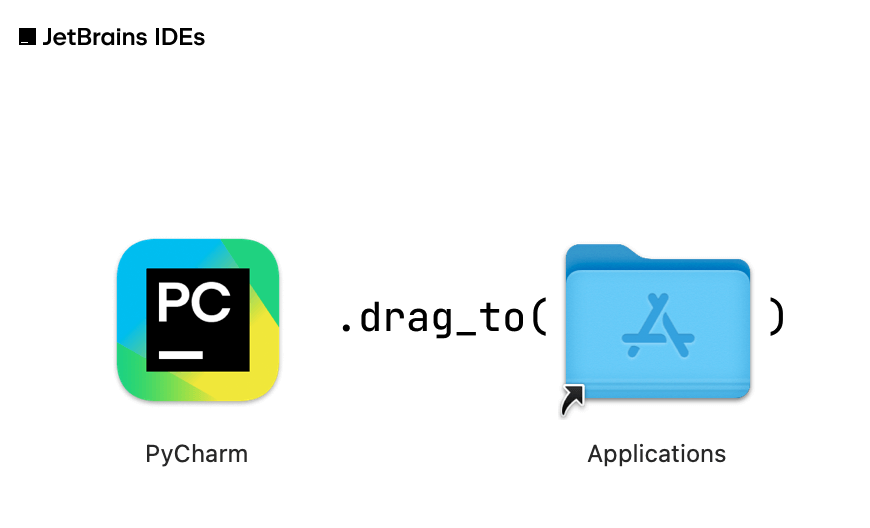
- 在 "Applications" 文件夹中找到 PyCharm,双击启动。
Linux 系统
- 解压下载的
.tar.gz文件。tar -xzf pycharm-*.tar.gz
- 进入解压后的目录,找到
bin文件夹。cd pycharm-*/bin
- 运行
pycharm.sh启动 PyCharm。./pycharm.sh
3. 配置 PyCharm
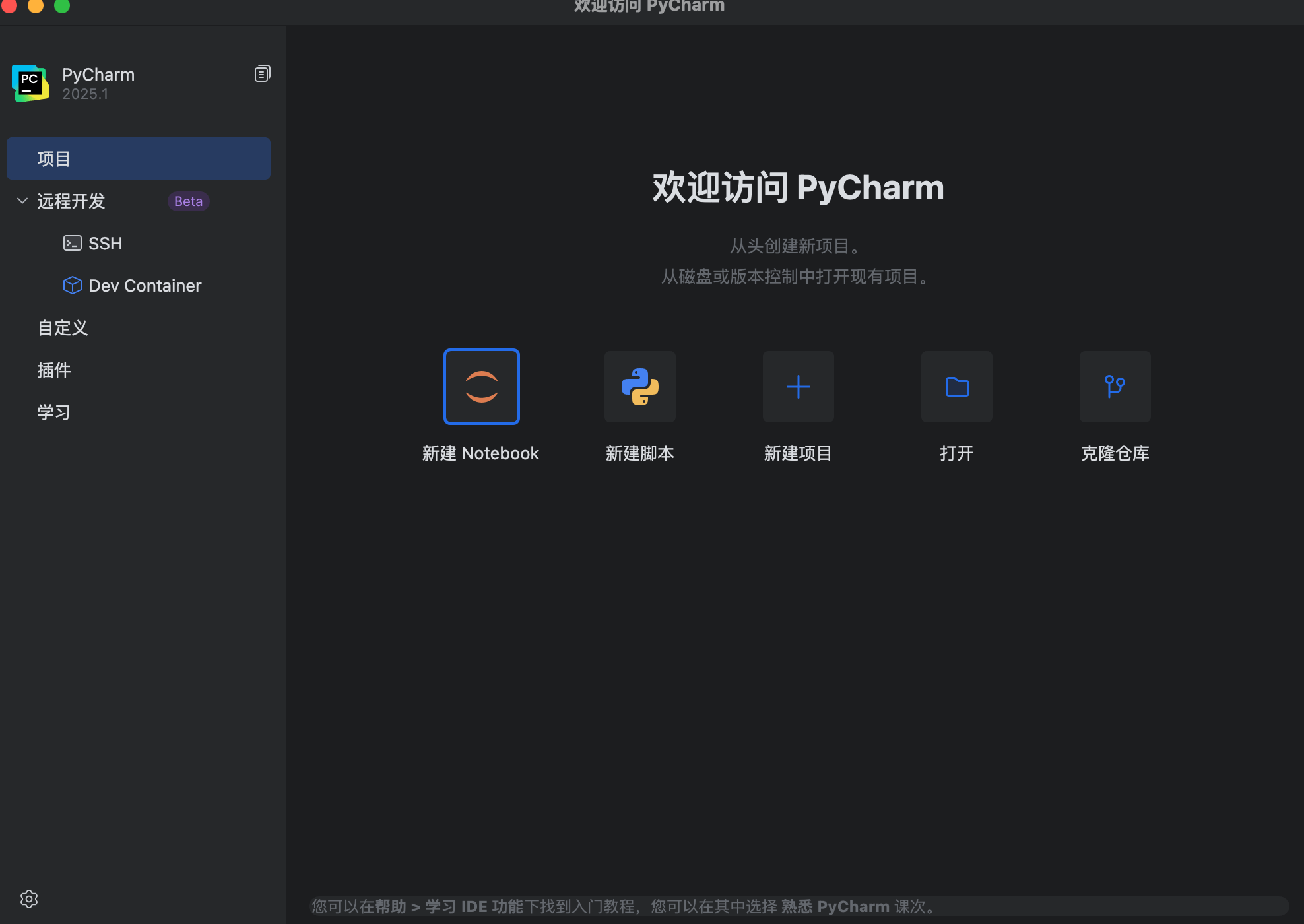
首次启动 PyCharm 时,会提示你进行一些初始配置,我们可以设置语言并同意协议:

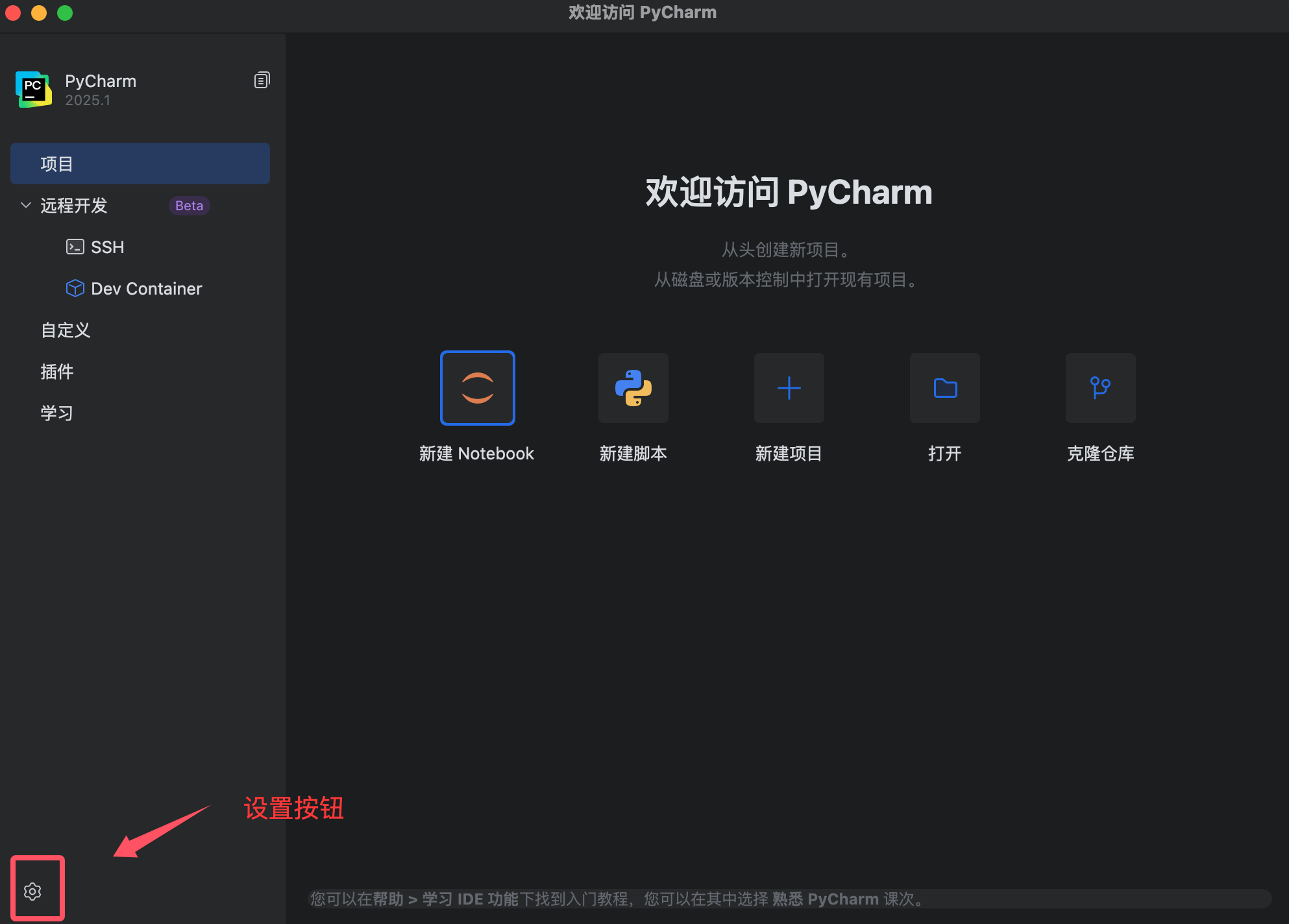
启动后,可以进行个人喜好的配置:
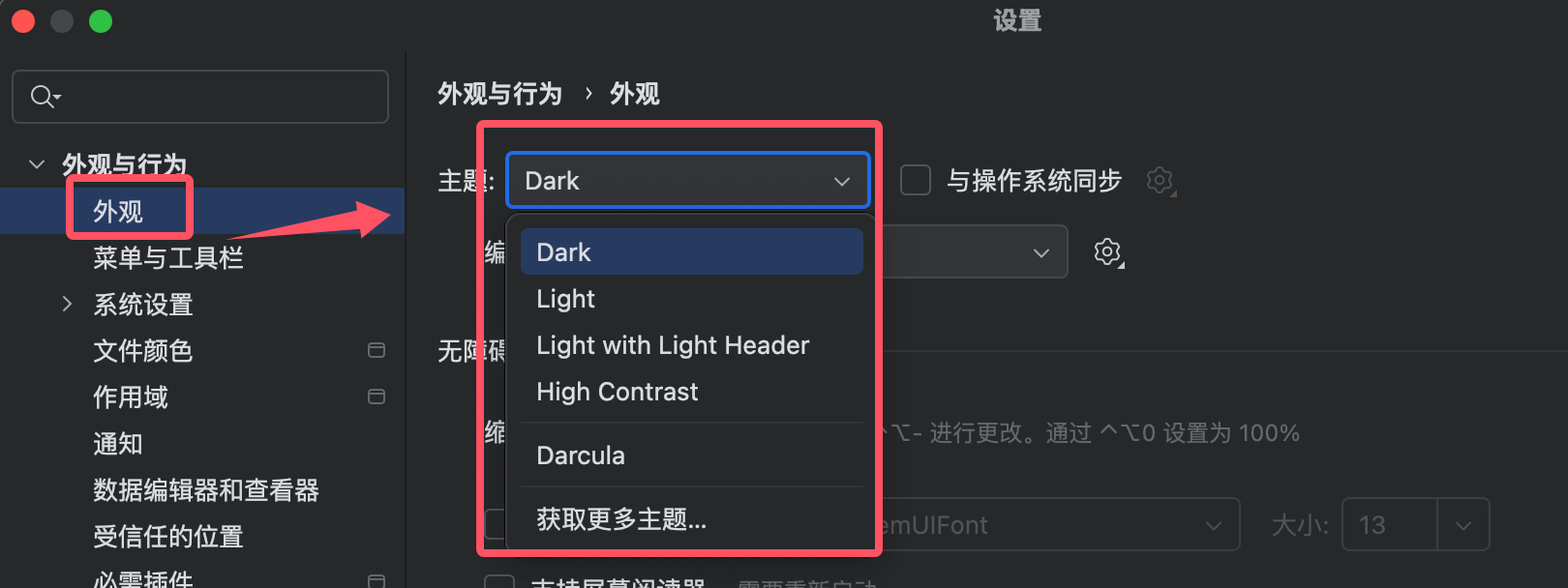
选择主题:你可以选择 "Darcula"(深色)或 "Light"(浅色)主题。
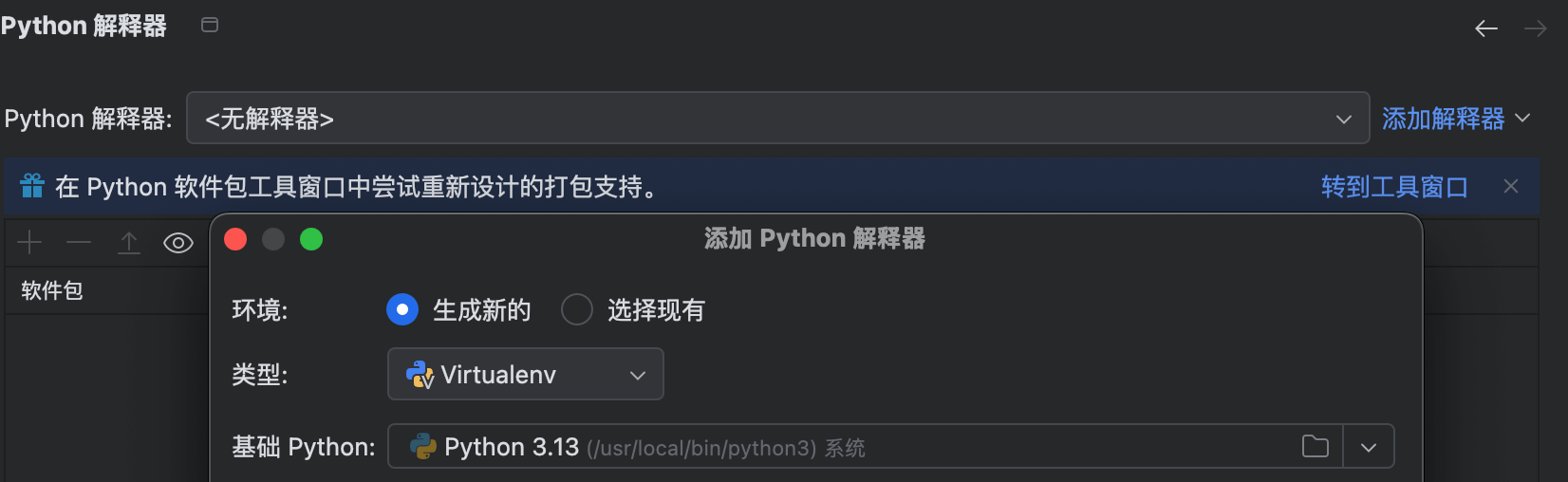
配置 Python 解释器:如果你已经安装了 Python,PyCharm 会自动检测并配置解释器。如果没有安装,你可以手动添加。
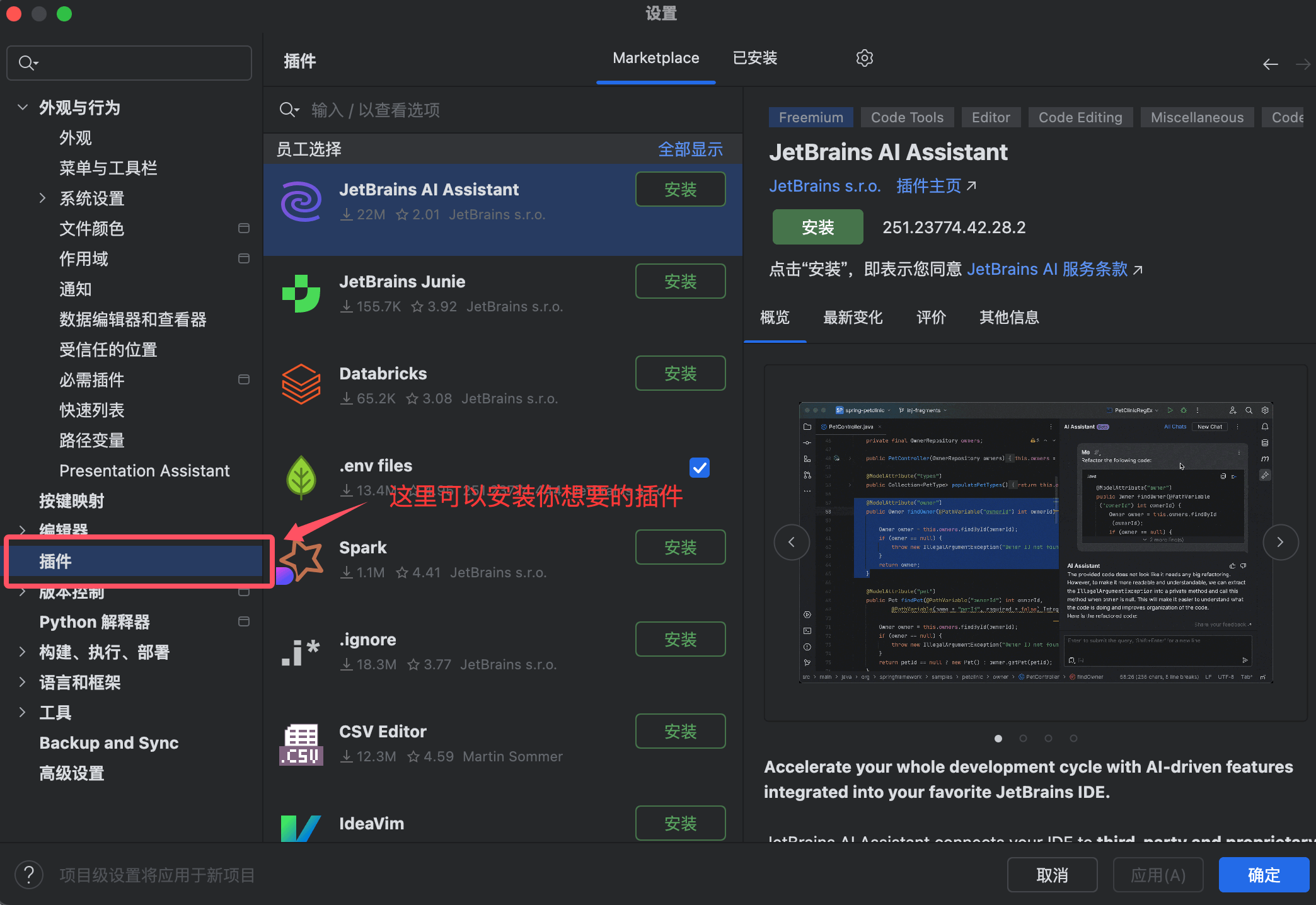
安装插件:PyCharm 会推荐一些常用插件,你可以根据需要选择安装。