
PyCharm Windows 安装
PyCharm 是 JetBrains 出品的 Python 集成开发环境(IDE),拥有智能代码补全和图形化调试功能,支持 Windows /macOS/ Linux 全平台。。
PyCharm 是一套写代码、跑程序、排错、管理项目、协作一体化工具,是目前行业最主流的 Python 开发工具。
本文介绍 PyCharm 的完整安装步骤,从访问官网下载到完成安装和首次启动配置。
整个过程只需依次点击「下一步」并按需勾选推荐设置,适合 Python 开发者快速搭建开发环境。
安装步骤
以下为 Windows 系统下的安装流程,macOS 和 Linux 的步骤类似。
示例版本为 PyCharm Community Edition 2026.x。
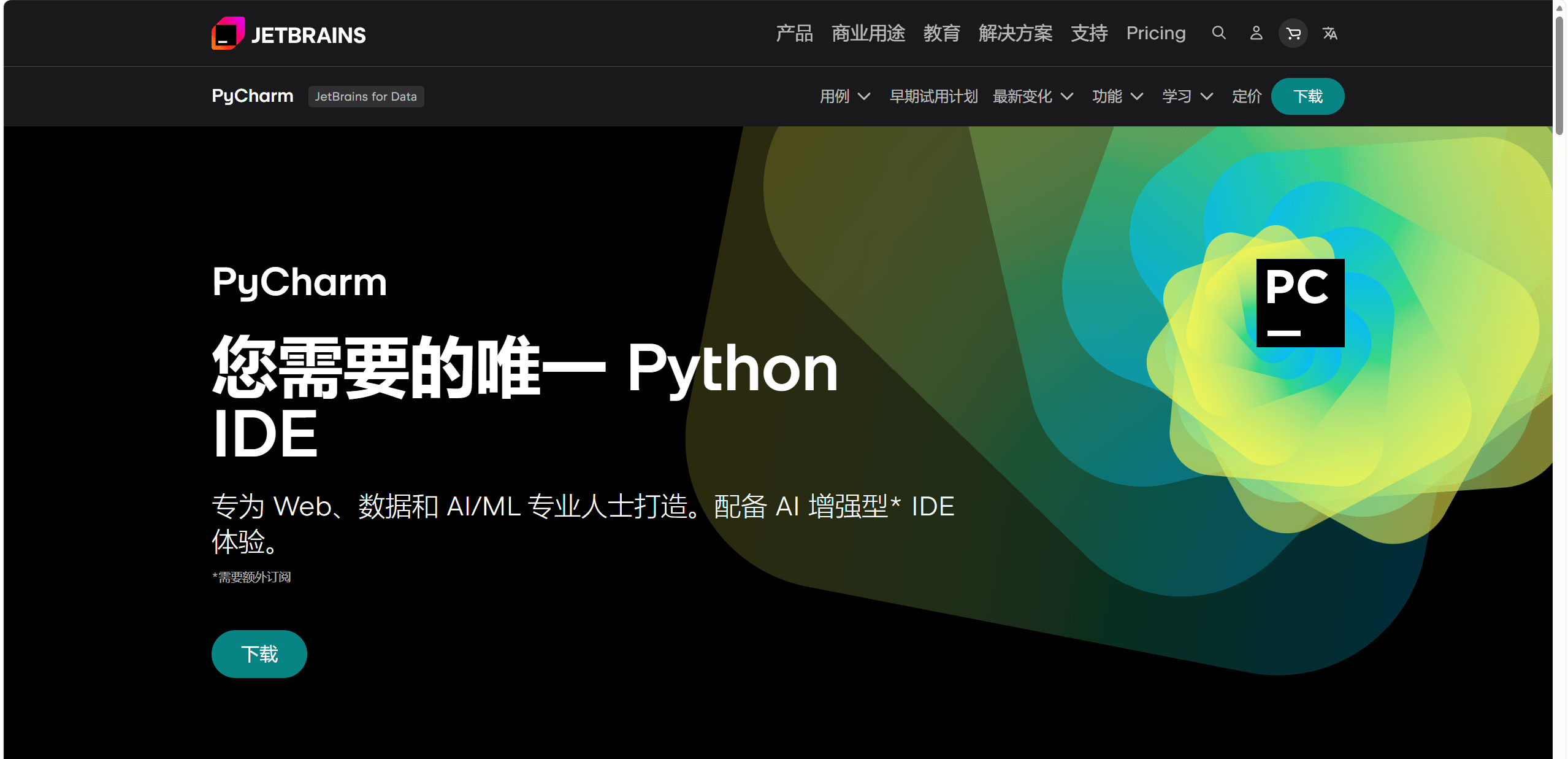
第 1 步:进入 PyCharm 官网
在浏览器中访问 JetBrains 官方网站的 PyCharm 产品页面:https://www.jetbrains.com/zh-cn/pycharm/。
第 2 步:点击「下载」
进入官网后,点击页面上的 「下载」按钮,进入下载页面。
第 3 步:选择操作系统并下载
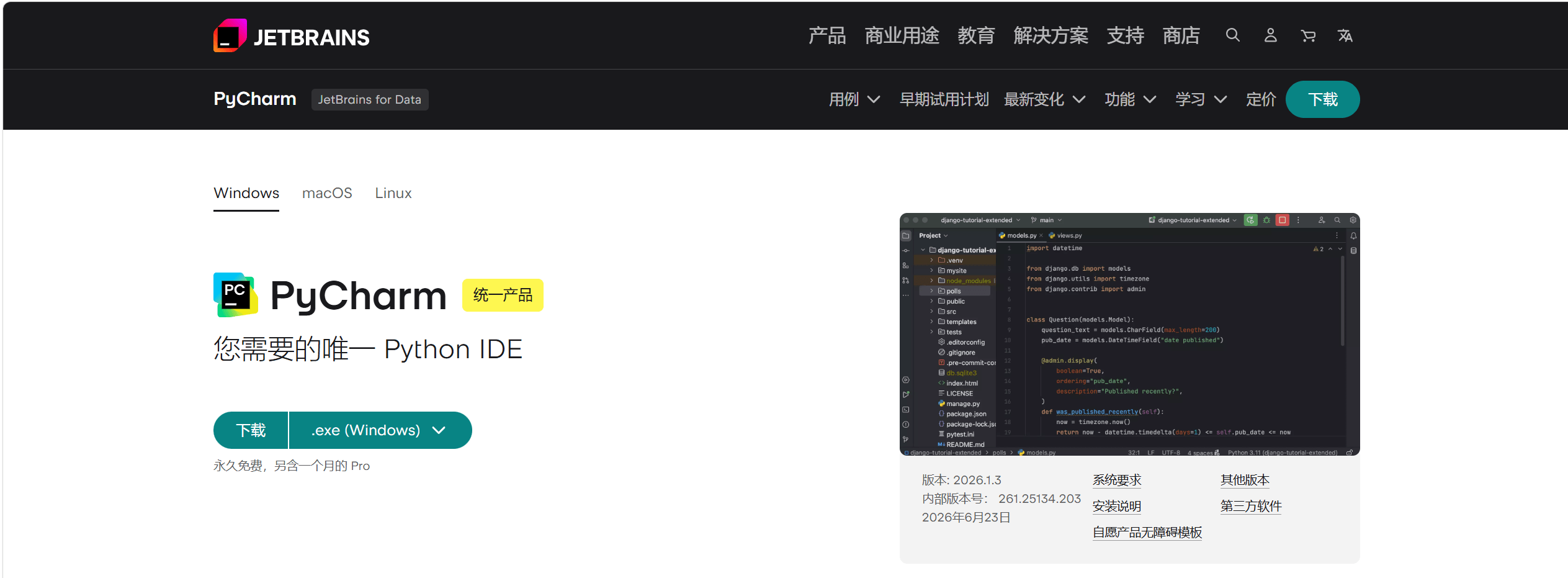
在下载页面中,选择你的操作系统(Windows/macOS/Linux),然后点击下载按钮。
页面默认提供两个版本的下载入口:Professional(专业版)和Community(社区版)——社区版免费且满足大多数 Python 开发需求。
第 4 步:双击运行安装程序
下载完成后,在文件资源管理器中找到下载的安装程序(如 pycharm-community-2026.x.x.exe),双击运行。

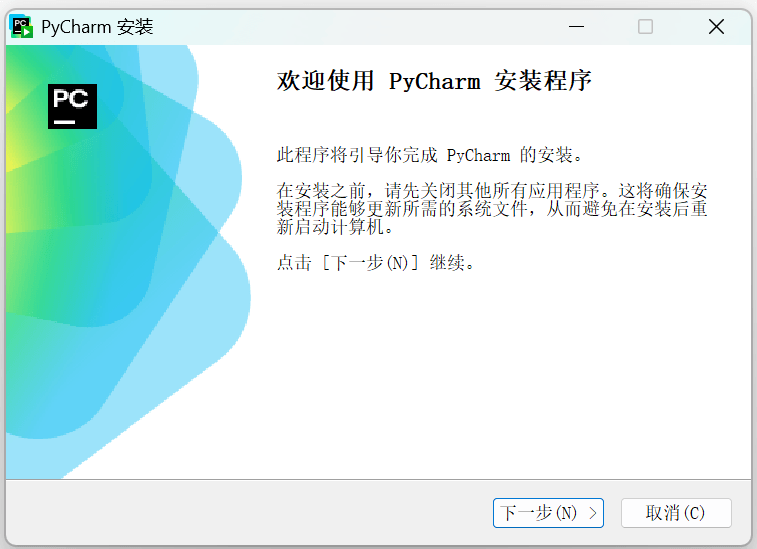
第 5 步:欢迎界面点击「下一步」
安装向导启动后,在欢迎界面直接点击 Next(下一步)继续。
第 6 步:选择安装目录
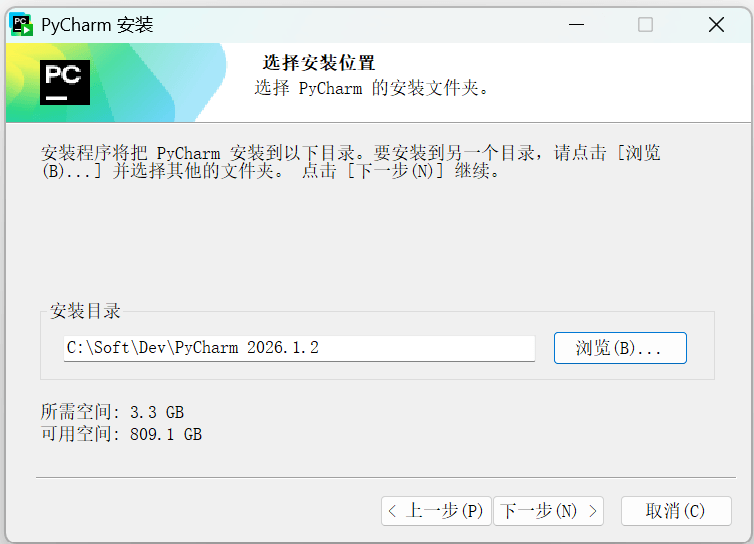
选择 PyCharm 的安装目标文件夹。
默认路径通常为 C:\Program Files\JetBrains\PyCharm Community Edition 2026.x,你也可以点击 Browse(浏览)自定义安装位置。
确认后点击「下一步」。
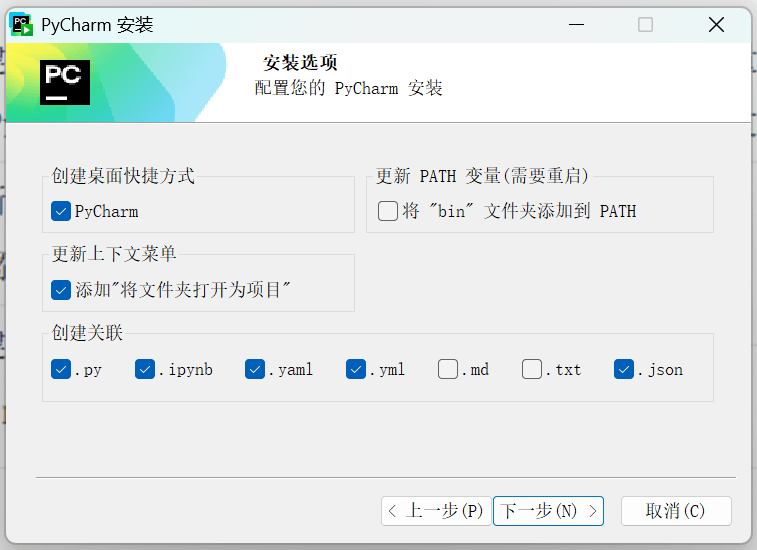
第 7 步:勾选安装选项
在安装选项界面中,建议按如下配置勾选。
各项选项的作用如下:
| 选项 | 说明 | 建议 |
|---|---|---|
| Create Desktop Shortcut(创建桌面快捷方式) | 在桌面生成 PyCharm 快捷方式图标 | 推荐勾选,方便快速启动 |
| Add "Open Folder as Project"(右键菜单) | 在文件资源管理器右键菜单中增加 PyCharm 入口 | 推荐勾选,可直接打开项目文件夹 |
| Add to PATH(添加到环境变量) | 可在终端中使用 pycharm 命令启动 IDE |
按需勾选,命令行重度用户推荐 |
| Associate .py files(关联 .py 文件) | 将 PyCharm 设为 .py 文件的默认打开方式 | 推荐勾选,双击 .py 文件即可在 PyCharm 中编辑 |
第 8 步:开始安装
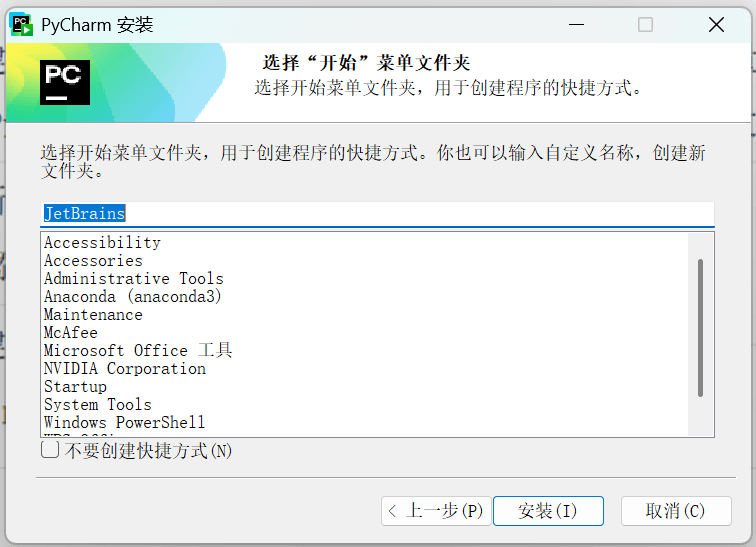
确认开始菜单文件夹名称(保持默认即可),然后点击 Install(安装)开始安装。
等待安装进度条完成,此过程通常需要 1-3 分钟。
第 9 步:完成安装
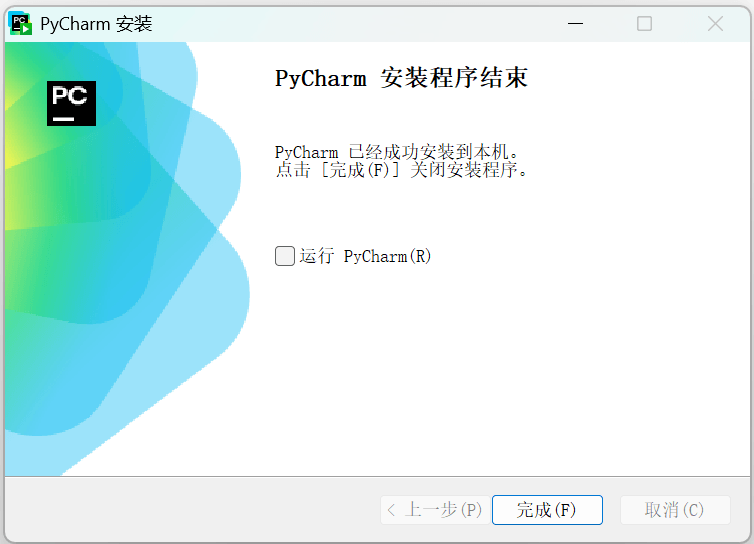
安装完成后,勾选 Run PyCharm 可立即启动 IDE。
然后点击 Finish(完成)结束安装向导。
安装完成后建议重启电脑,确保 PATH 环境变量和文件关联完全生效。
安装后配置建议
首次启动 PyCharm 后,完成以下配置可以提升日常使用体验。
| 配置项 | 操作 | 说明 |
|---|---|---|
| UI 主题 | 首次运行时选择深色(Darcula)或浅色主题 | 深色主题在长时间编码时对眼睛更友好 |
| 键盘映射 | 推荐使用默认的 IntelliJ 方案 | 如需匹配其他编辑器的快捷键,可在下拉框中切换(如 VS Code、Eclipse) |
| 中文语言包(可选) | 在 Plugins 市场中搜索「Chinese (Simplified) Language Pack」安装 | 安装后重启 PyCharm 即可切换为中文界面 |
| Python 解释器 | 打开或创建项目后,前往 File → Settings → Project → Python Interpreter 配置 |
确保选择的解释器与你的 Python 安装路径一致 |
如果 IDE 提示 "No Python interpreter configured",说明 PyCharm 没有找到 Python。前往 Settings → Project → Python Interpreter,点击齿轮图标选择 Add,然后浏览到 Python 的安装路径(如
C:\Users\用户名\AppData\Local\Programs\Python\Python312\python.exe)。