
Python PyCharm 安装使用
PyCharm 是 JetBrains 出品的 Python 集成开发环境(IDE),拥有智能代码补全和图形化调试功能,支持 Windows /macOS/ Linux 全平台。。
PyCharm 是一套写代码、跑程序、排错、管理项目、协作一体化工具,是目前行业最主流的 Python 开发工具。
本章节我们将介绍 Python 和 PyCharm 的安装,并创建运行你的第一个 Python 程序。
| 阶段 | 内容 |
|---|---|
| 1、安装 Python | 下载、安装、验证 Python 解释器 |
| 2、安装 PyCharm | 下载并安装 PyCharm Community 版 |
| 3、创建项目 | 新建项目并创建 Python 文件 |
| 4、编写运行代码 | 编写 hello.py 并运行 |
安装 Python
Python 是运行 Python 程序所必需的解释器,PyCharm 依赖它来执行代码。
安装 Python 分为三步:下载安装包、执行安装、验证安装结果。
下载 Python
打开浏览器,访问 Python 官方网站的下载页面:https://www.python.org/downloads/。
网站通常会自动检测你的操作系统(Windows / macOS / Linux),点击页面上的黄色按钮即可下载最新版本。

建议选择 Python 3.10 及以上版本,目前主流教程和第三方库对新版本支持较好,Python 2.x 已于 2020 年停止维护,不要再使用。
安装 Python
以下以 Windows 系统为例,macOS 和 Linux 用户参见对应说明。
Windows 安装步骤:
| 步骤 | 操作 | 说明 |
|---|---|---|
| 1 | 双击安装包 | 运行下载好的 .exe 文件,例如 python-3.12.x-amd64.exe |
| 2 | 勾选 PATH 选项 | 关键一步:在安装界面底部勾选 Add python.exe to PATH,否则命令行可能找不到 Python
|
| 3 | 点击 Install Now | 等待安装进度条完成即可 |

macOS 用户:
可以直接双击 .pkg 安装包按提示完成安装,也可以通过 Homebrew 包管理器安装:
brew install python3
验证安装
打开命令行工具(Windows 下使用命令提示符或 PowerShell,macOS 下使用终端),输入以下命令:
python --version
如果显示类似 Python 3.12.0 的版本号,说明安装成功。
部分系统(尤其是 macOS/Linux)中系统自带的 python 命令指向 Python 2,此时需要输入
python3 --version来检查新安装的 Python 3。
安装 PyCharm
PyCharm 由 JetBrains 公司开发,是目前最流行的 Python IDE 之一。
它分为两个版本,初学者选择免费的社区版即可:
| 版本 | 费用 | 适用人群 | 主要功能 |
|---|---|---|---|
| Professional(专业版) | 付费 | 专业开发者 | 支持 Web 开发、数据库工具、科学计算等全套功能 |
| Community(社区版) | 免费 | 初学者 / 学生 | 纯 Python 开发的核心功能,对初学者完全够用 |
下载 PyCharm
访问 JetBrains 官网的 PyCharm 下载页面:https://www.jetbrains.com/pycharm/download/。
在页面中找到 Download 按钮,点击对应操作系统的下载按钮。

安装 PyCharm
不同操作系统的安装方式如下:
| 操作系统 | 安装方式 |
|---|---|
| Windows | 双击 .exe 安装包,一路点击「下一步」即可。建议勾选「创建桌面快捷方式」 |
| macOS | 双击 .dmg 文件,将 PyCharm 图标拖入 Applications 文件夹 |
| Linux | 可解压 .tar.gz 后运行 bin/pycharm.sh,或通过 Snap 安装 |
Linux Snap 安装命令:
sudo snap install pycharm-community --classic
安装完成后打开 PyCharm,首次启动会引导你选择 UI 主题和快捷键方案,保持默认设置或按个人喜好选择即可。
安装 PyCharm
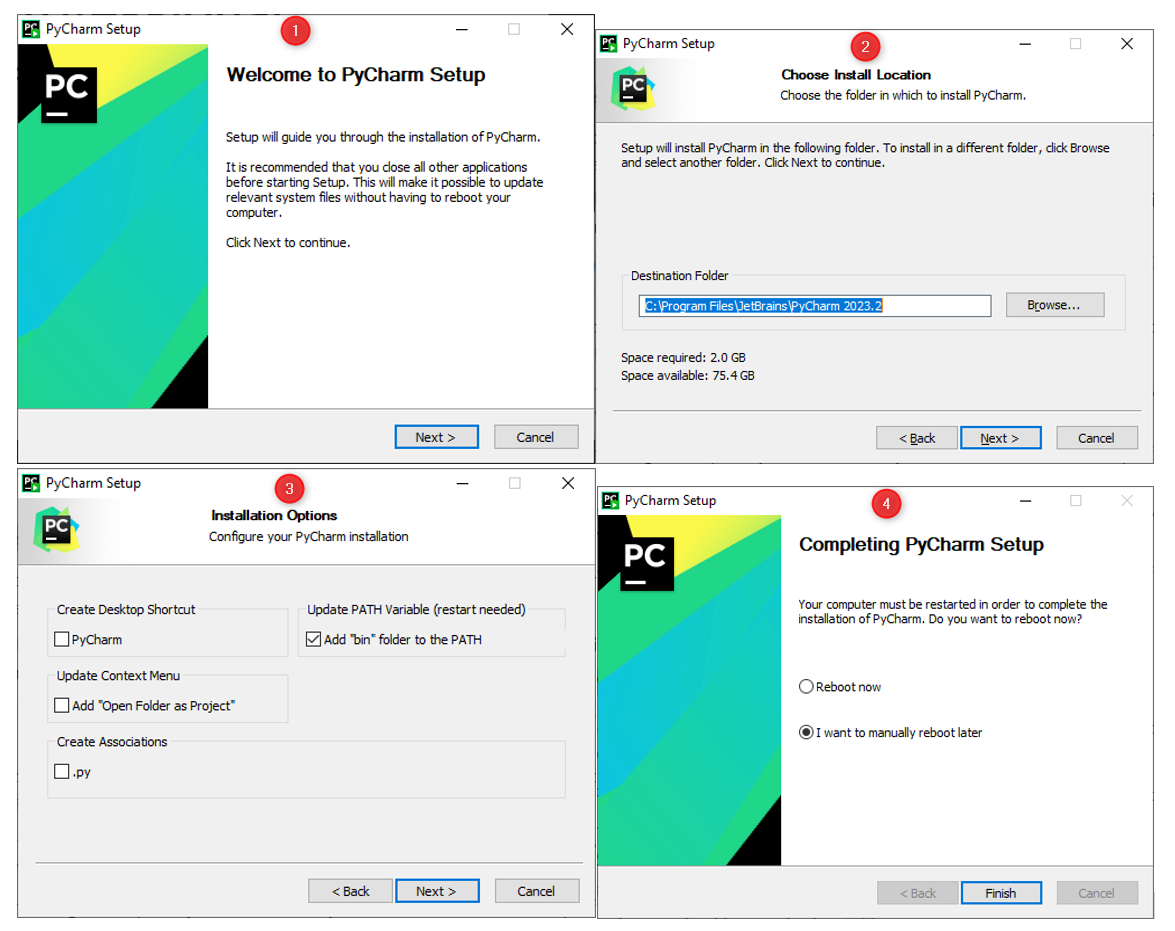
Windows 系统
- 双击下载的安装文件(
.exe)。 - 在安装向导中,选择安装路径,建议使用默认路径。
- 勾选 创建桌面快捷方式(Creat Desktop Shortcut)以便快速启动 PyCharm。
- 点击 安装(Install) 开始安装。
- 安装完成后,点击 完成(Finish) 退出安装向导。
macOS 系统
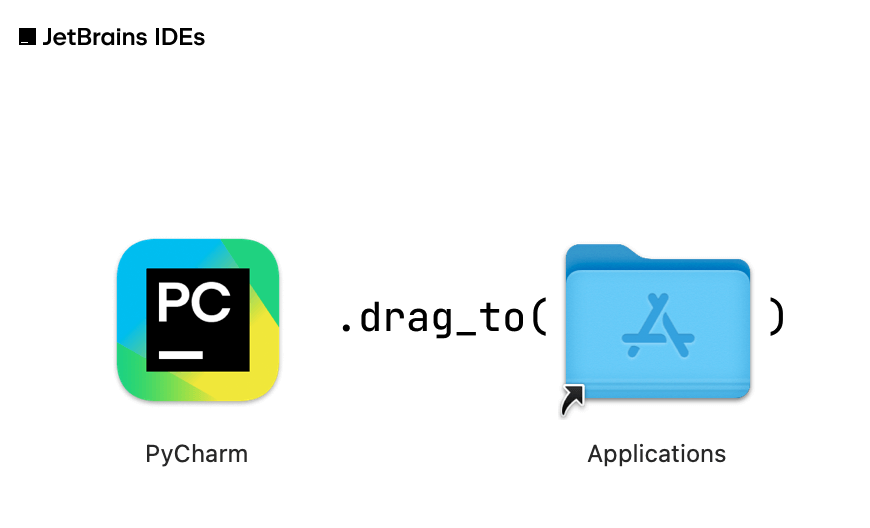
- 打开下载的
.dmg文件。 - 将 PyCharm 图标拖拽到 "Applications" 文件夹中。
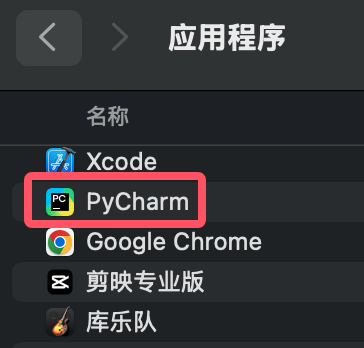
- 在 "Applications" 文件夹中找到 PyCharm,双击启动。
Linux 系统
- 解压下载的
.tar.gz文件。tar -xzf pycharm-*.tar.gz
- 进入解压后的目录,找到
bin文件夹。cd pycharm-*/bin
- 运行
pycharm.sh启动 PyCharm。./pycharm.sh
配置 PyCharm
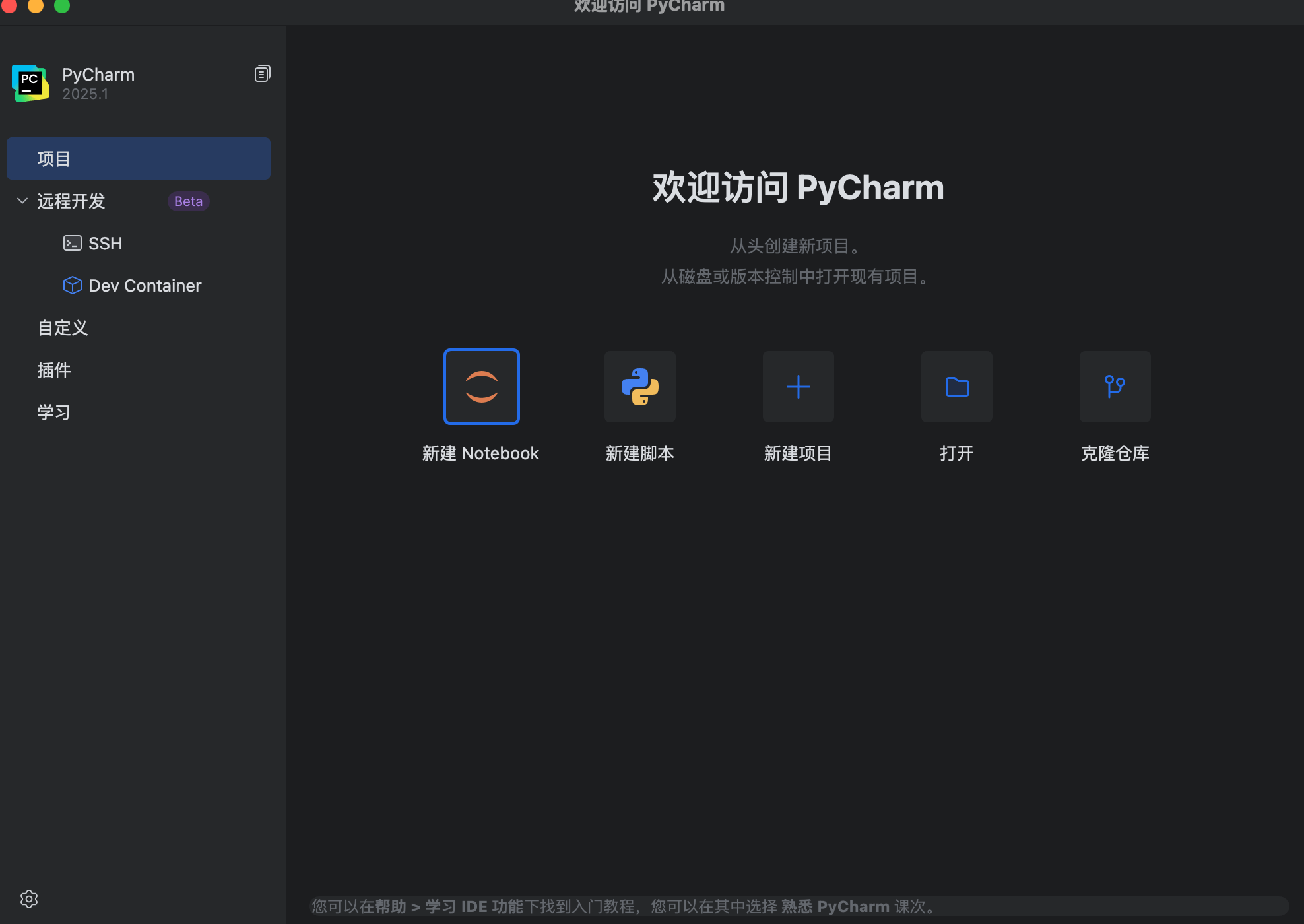
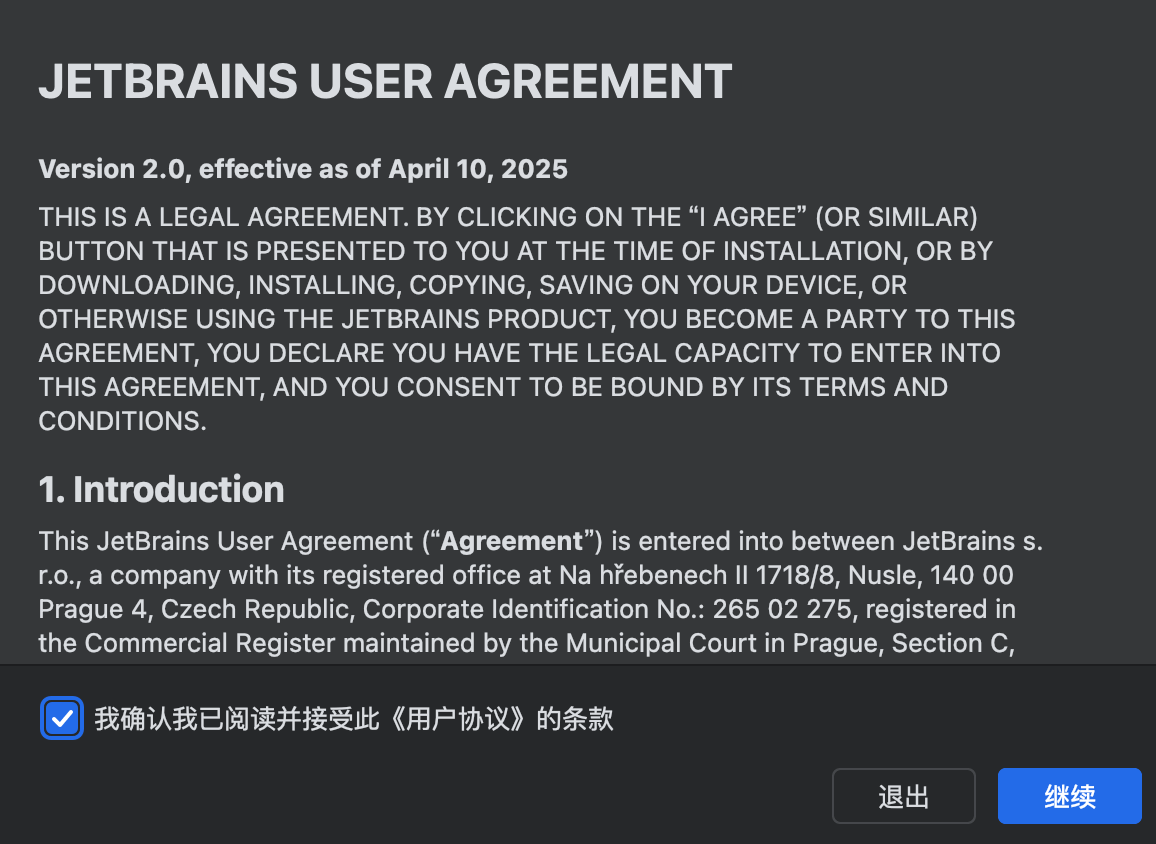
首次启动 PyCharm 时,会提示你进行一些初始配置,我们可以设置语言并同意协议:
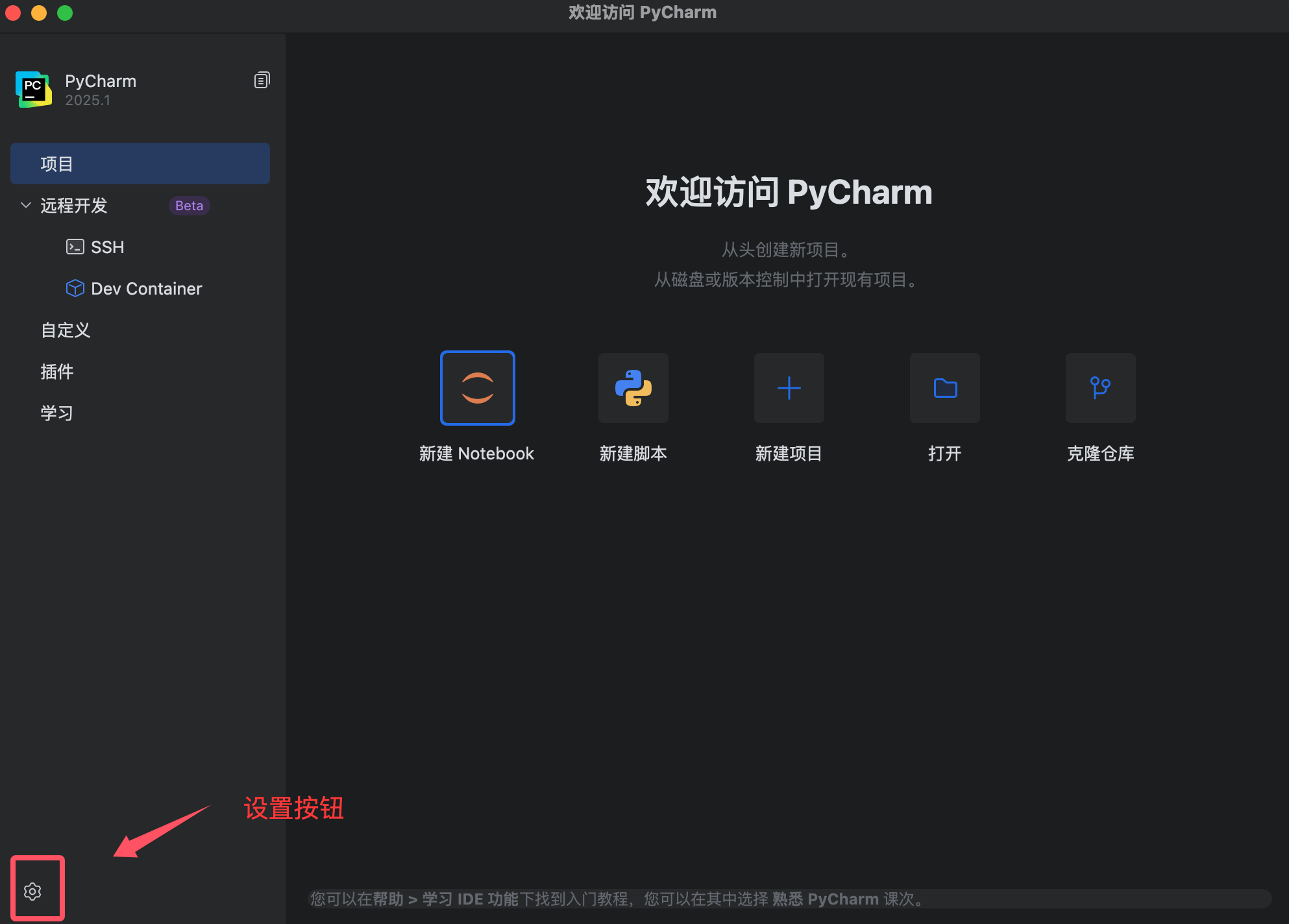
启动后,可以进行个人喜好的配置:
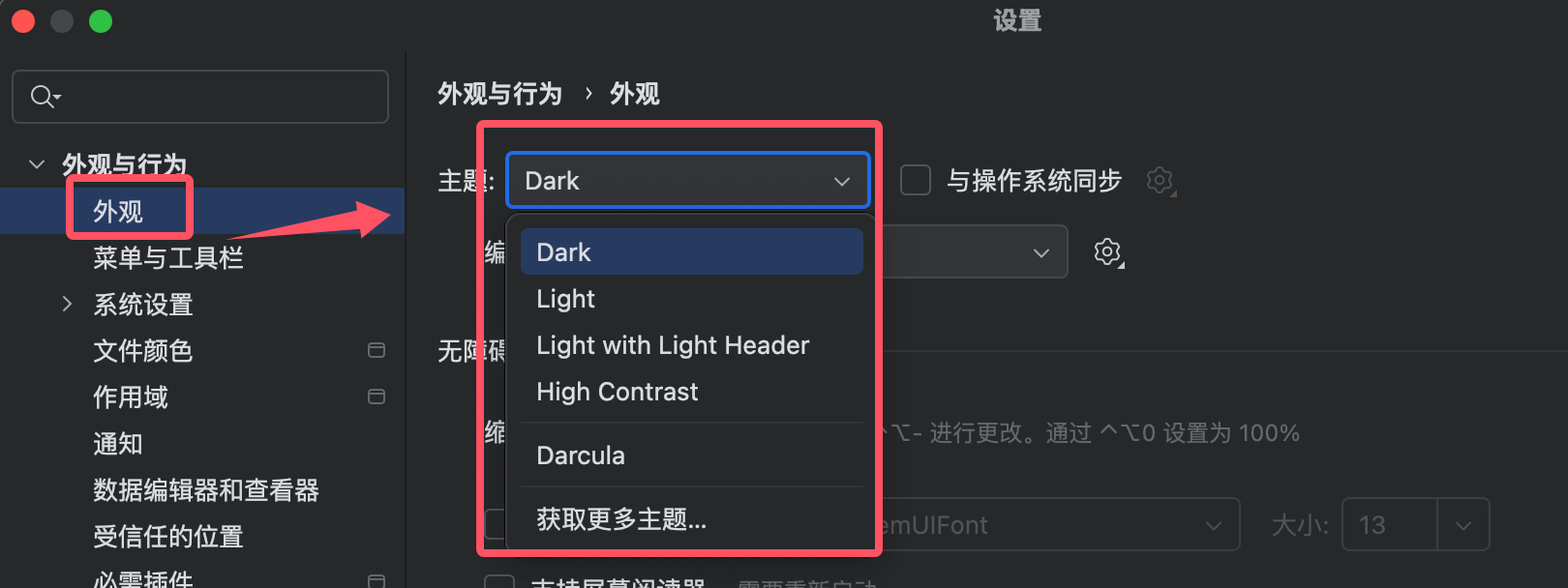
选择主题:你可以选择 "Darcula"(深色)或 "Light"(浅色)主题。
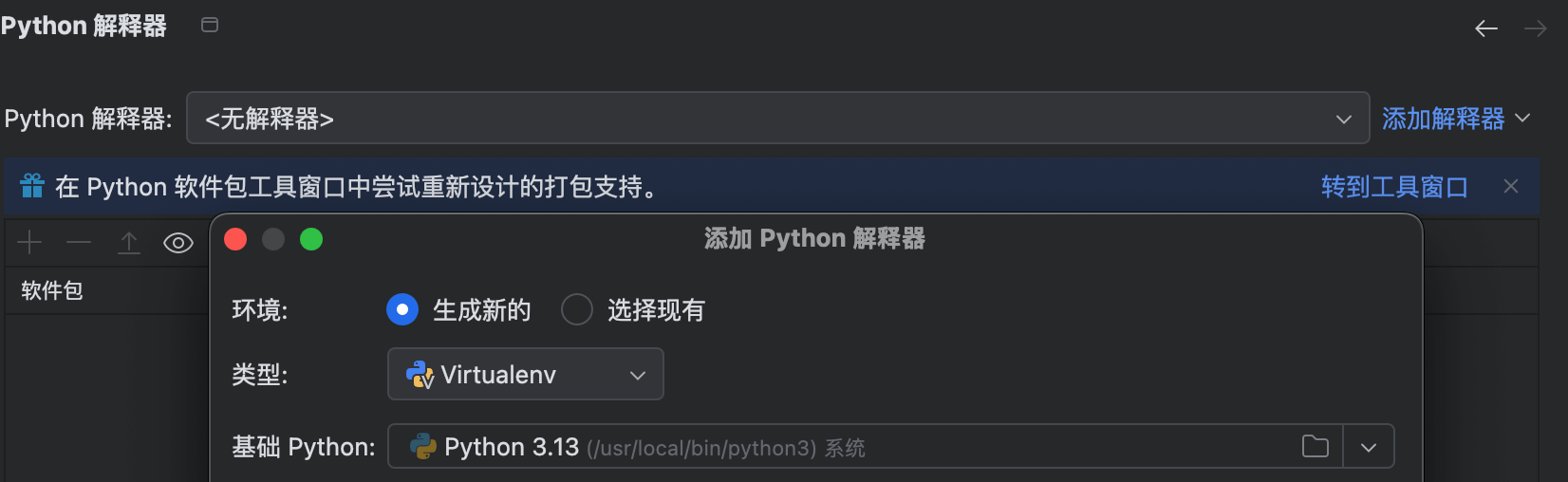
配置 Python 解释器:如果你已经安装了 Python,PyCharm 会自动检测并配置解释器。如果没有安装,你可以手动添加。
安装插件:PyCharm 会推荐一些常用插件,你可以根据需要选择安装。
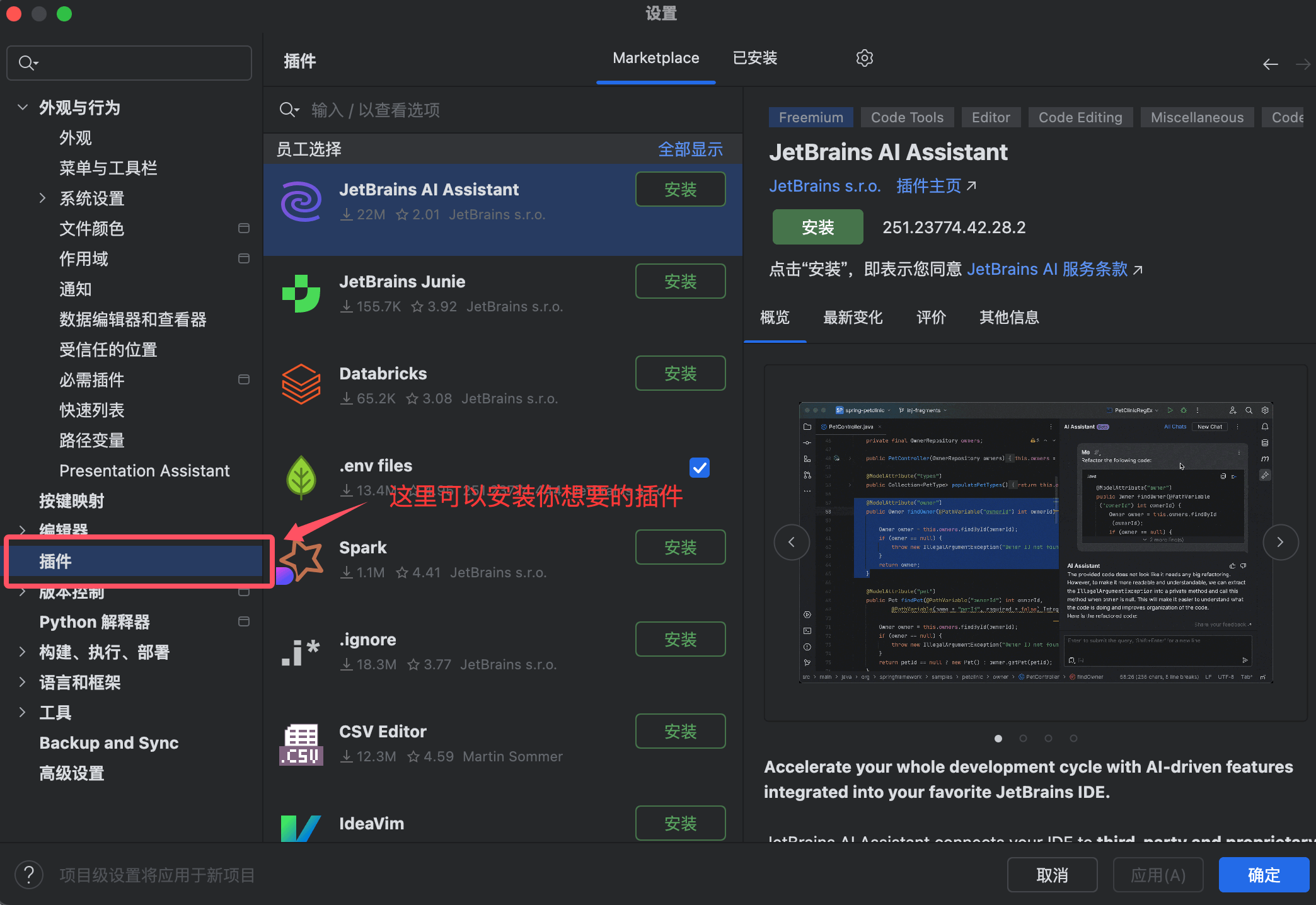
创建第一个项目
PyCharm 以项目(Project)为单位管理代码,一个项目对应一个文件夹,其中可以包含多个 Python 文件。
新建项目
打开 PyCharm 后,点击欢迎界面的 New Project(新建项目)按钮。

在弹出的创建窗口中需要确认两项设置:
| 设置项 | 说明 | 示例 |
|---|---|---|
| Location(项目位置) | 项目文件夹的保存路径 | D:\PythonProjects\HelloWorld |
| Python Interpreter(解释器) | Python 解释器的路径,PyCharm 通常会自动检测 | 如未自动识别,手动选择 python.exe 或 python3 |

确认无误后,点击右下角的 Create(创建)按钮。
项目路径中不要包含中文或空格,否则可能导致一些第三方工具运行异常。推荐使用全英文路径。
新建 Python 文件
项目创建完成后,在 PyCharm 主界面中按以下步骤创建 Python 文件:
| 步骤 | 操作 |
|---|---|
| 1 | 在左侧 Project(项目)面板中,右键点击项目根目录 |
| 2 | 选择 New → Python File |
| 3 | 输入文件名(如 hello_runoob),回车确认 |


PyCharm 会自动生成 hello_runoob.py 文件,并在右侧编辑区打开供你编写代码。
编写并运行第一个程序
文件创建好后,编写代码并运行它,看看 Python 程序的执行效果。
编写代码
在 hello_runoob.py 文件中输入以下代码:
实例
# 第一个 Python 程序:问候用户并与其互动
# print() 函数用于在屏幕上输出文字
print("Hello, World!")
# input() 函数等待用户从键盘输入内容,返回值为字符串
# 括号中的文字是显示给用户的提示信息
name = input("请输入你的名字:")
# f-string(格式化字符串)可以在字符串中直接嵌入变量
# 花括号 {} 中的变量会被替换为变量的值
print(f"你好,{name}!欢迎学习 Python。")

这段代码做了三件事:
| 代码 | 作用 |
|---|---|
print("Hello, RUNOOB!") |
打印一句固定问候语到屏幕上 |
input("请输入你的名字:") |
在屏幕上显示提示文字,等待用户输入名字,按回车确认后把输入内容存入变量 name |
print(f"你好,{name}!...") |
使用 f-string 将变量 name 的值嵌入到问候语中,生成个性化输出 |
运行程序
PyCharm 提供了多种运行方式,任选其一即可:
| 运行方式 | 操作 |
|---|---|
| 右键菜单 | 在编辑区任意位置右键,选择 Run 'hello' |
| 运行按钮 | 点击代码编辑区右上角的绿色三角形按钮 |
| 快捷键 | Windows/Linux 按 Shift + F10,macOS 按 Ctrl + R |

运行后,PyCharm 底部会弹出 Run(运行)窗口,显示程序输出:
Hello, RUNOOB!
请输入你的名字:runoob
你好,runoob!欢迎学习 Python。

进程已结束,退出代码为 0
在运行窗口的输入区域键入你的名字并回车,即可看到个性化的问候语。
如果运行时提示 "No Python interpreter configured",说明 PyCharm 没有找到 Python 解释器。前往
File → Settings → Project → Python Interpreter手动指定 Python 安装路径即可解决。
常见问题排查
初次使用 Python 和 PyCharm 时,以下是最常遇到的四个问题及其解决方案。
| 问题现象 | 可能原因 | 解决办法 |
|---|---|---|
命令行输入 python 提示「不是内部或外部命令」 |
安装时未勾选 Add to PATH | 重新运行安装程序并勾选该选项,或手动将 Python 路径添加到系统环境变量 |
| PyCharm 提示找不到解释器 | PyCharm 未自动检测到 Python | 在 File → Settings → Project → Python Interpreter 中手动指定 Python 可执行文件的路径 |
| 运行代码没有反应或报错 | 代码缩进错误或文件未保存 | 检查代码缩进是否一致(Python 严格要求缩进),确认文件已保存(未保存时文件名旁有圆点标记) |
| 中文输出乱码 | 文件编码不是 UTF-8 | 在 File → Settings → Editor → File Encodings 中将编码设为 UTF-8 |