
使用 VS Code 开发 TypeScript
很多 IDE 都有支持 TypeScript 插件,如:VS Code,Sublime Text 2,WebStorm / PHPStorm,Eclipse 等。
本章节主要介绍 VS Code,VS Code 是一个可以运行于 Mac OS X、Windows 和 Linux 之上的,针对于编写现代 Web 和云应用的跨平台源代码编辑器,由 Microsoft 公司开发。
VS Code 原生内置 TypeScript 语言语法支持,但不含 TypeScript 编译工具 tsc,如需将 TS 源码转译为 JS(执行命令 tsc HelloWorld.ts),需要在全局或项目工作区单独安装 TypeScript 编译器。
VS Code 教程:https://www.runoob.com/vscode/vscode-tutorial.html另外国内阿里与字节也有基于 VS Code 开发的 AI IDE:
安装 TypeScript 编译器
最简安装方式是通过 Node.js 包管理器 npm 安装,已装好 npm 的前提下,执行下方命令即可全局(-g)安装:
npm install -g typescript
安装完成后可通过输出版本号验证:
tsc --version
Windows 上安装 Visual Studio Code
1、下载 Visual Studio Code。
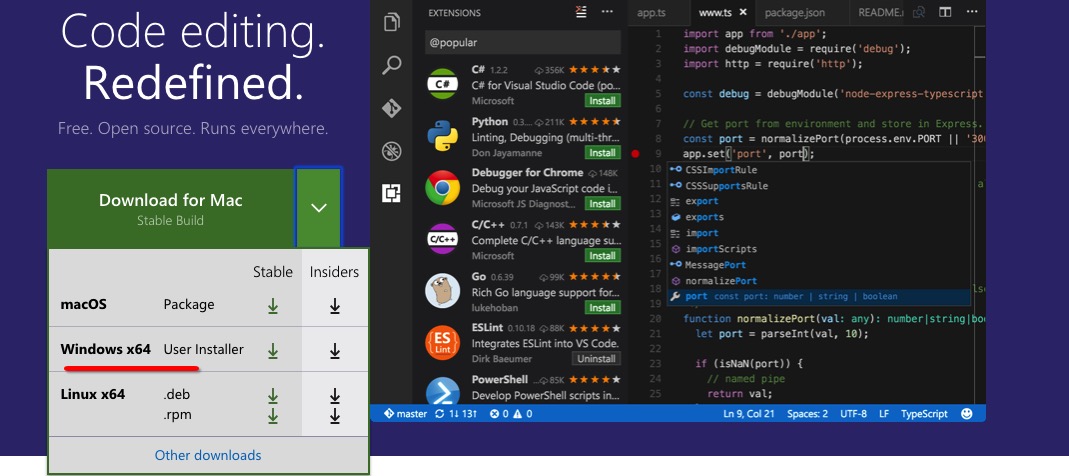
2、双击 VSCodeSetup.exe 图标  安装。
安装。
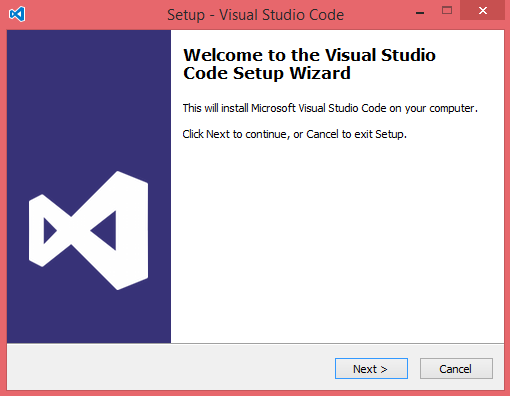
3、安装完成后,打开 Visual Studio Code 界面类似如下:

4、 我们可以在左侧窗口中点击当前编辑的代码文件,选择 open in command prompt(在终端中打开),这时候我们就可以在屏幕的右侧下半部分使用 tsc 命令来执行 TypeScript 文件代码了。

Mac OS X 安装 Visual Studio Code
Mac OS X 安装配置 Visual Studio Code 可以查看: https://code.visualstudio.com/Docs/editor/setup
Linux 安装 Visual Studio Code
Linux 安装配置 Visual Studio Code 可以查看: https://code.visualstudio.com/Docs/editor/setup
入门示例:Hello World
我们以 Node.js 环境的极简 Hello World 项目为例,新建项目文件夹并打开 VS Code:
mkdir HelloWorld
cd HelloWorld
code .
在资源管理器中新建文件 helloworld.ts。

写入下述 TS 代码,能看到 TS 专属关键字 let 与字符串类型标注:
let message : string = "Hello World";
console.log(message);
打开【集成终端】(快捷键 kb(workbench.action.terminal.toggleTerminal)),输入 tsc helloworld.ts 编译代码,编译成功后会自动生成 JS 文件 helloworld.js。

本机已安装 Node.js 时,运行 node helloworld.js 即可执行代码。

打开编译后的 helloworld.js 可以发现:代码移除了类型声明,let 被降级为 ES5 的 var:
var message = "Hello World";
console.log(message);
智能提示(IntelliSense)
智能提示提供代码自动补全、悬浮文档、函数参数签名提示,提升编码效率与准确率。

VS Code 对单个 TS 文件、带 tsconfig.json 配置的 TS 项目均提供全套智能提示。
悬浮文档提示
鼠标悬浮在任意 TS 标识符上,快速查看变量/函数的类型与说明文档;
快捷键 kb(editor.action.showHover) 可在光标位置手动唤起悬浮提示。

函数签名提示
编写函数调用代码时,编辑器自动展示函数入参说明,并高亮当前正在填写的参数;
输入左括号 ( 或逗号 , 自动触发签名提示,快捷键 kb(editor.action.triggerParameterHints) 手动唤起。

代码片段(Snippets)
除智能补全外,VS Code 内置基础 TS 代码片段,输入关键字时自动弹出快捷模板。

可安装第三方扩展扩充片段库,也能自定义 TS 代码片段,详情参考【用户自定义代码片段】文档。
小贴士:在配置文件中将
editor.snippetSuggestions设为"none"可关闭片段提示;如需保留,可配置片段展示优先级:top(置顶)、bottom(置底)、inline(和普通提示混排、字母排序,默认配置)。
错误与警告提示
TS 语言服务实时校验代码,自动标记语法与逻辑问题:
- 编辑器状态栏汇总当前项目错误、警告总数;
- 点击状态栏统计数字,或快捷键
kb(workbench.actions.view.problems)打开【问题】面板,罗列全部报错; - 存在异常的代码行,行内标红提示,同时在右侧缩略标尺标注错误位置。

快捷键 kb(editor.action.marker.nextInFiles) / kb(editor.action.marker.prevInFiles) 跳转当前文件上下一处问题,弹窗展示详情与可用快速修复。

代码跳转导航
依托导航功能快速浏览大型 TS 项目源码:
- 跳转到定义
kb(editor.action.revealDefinition):定位标识符源码定义处; - 预览定义
kb(editor.action.peekDefinition):弹窗预览源码,不切换当前文件; - 查找所有引用
kb(editor.action.goToReferences):列出项目内所有调用该标识符的位置; - 跳转至类型定义:定位变量所属的类型源码(类实例会跳转至类本体,而非实例创建代码);
- 跳转至实现
kb(editor.action.goToImplementation):查找接口/抽象方法的具体实现代码。
通过命令面板(kb(workbench.action.showCommands))的符号检索实现快速跳转:
- 当前文件内查找符号
kb(editor.action.gotoSymbol) - 全工作区检索符号
kb(workbench.action.showAllSymbols)
代码格式化
VS Code 内置 TS 格式化工具,默认规则开箱即用。
通过 js/ts.format.* 系列配置自定义格式化规则(例如大括号单独换行)不需要内置格式化时,设置:
"js/ts.format.enable": false
关闭。
如需贴合团队自定义编码规范,可在插件市场安装专用格式化扩展。
代码重构
VS Code 自带常用 TS 重构能力,如提取函数、提取常量。选中待重构代码,点击编辑器侧边灯泡图标或快捷键 kb(editor.action.quickFix) 调出重构菜单。

更多重构规则、自定义重构快捷键参考【TypeScript代码重构】文档。
统一重命名
选中变量/方法,快捷键 kb(editor.action.rename) 一键修改项目内所有同名标识符。

调试功能
VS Code 原生完善支持 TS 调试,兼容源码映射(SourceMap),支持断点、变量查看、调用栈追溯、调试控制台交互;详情查阅【TS调试指南】与通用调试文档。
前端网页调试
借助内置 Chrome/Edge 调试插件,或 Firefox 调试扩展,调试浏览器端 TS 代码。
后端Node调试
使用内置调试器调试 Node.js 服务,官方配套教程可快速上手 Express 项目调试。

代码校验工具(Linter)
Linter 用于检查代码隐患、规范编码风格。VS Code 未内置 TS 校验工具,可在插件市场安装对应扩展。
主流工具 ESLint 全面兼容 TS,安装 ESLint 插件后,编辑器实时标错,大量问题支持一键快速修复;typescript-eslint 文档指导 TS 项目 ESLint 环境配置。