
Julia 环境安装
Julia 语言支持以下系统:
- Windows
- macOS
- Linux
- FreeBSD
Julia 官方推荐使用 Juliaup 版本管理器安装,它会自动管理多个 Julia 版本并保持更新。
Julia 安装包下载地址为:https://julialang.org/downloads/。
Github 源码地址:https://github.com/JuliaLang/julia。
国内镜像地址:https://mirrors.tuna.tsinghua.edu.cn/julia-releases/bin/
各个系统对应的包名(以 Julia 1.10.4 为例):
| 操作系统 | 包名 |
|---|---|
| Windows | julia-1.10.4-win64.exe |
| Linux | julia-1.10.4-linux-x86_64.tar.gz |
| Mac (Intel) | julia-1.10.4-mac64.tar.gz 或 .dmg |
| Mac (Apple Silicon) | julia-1.10.4-macaarch64.tar.gz 或 .dmg |
| FreeBSD | julia-1.10.4-freebsd-x86_64.tar.gz |
注:CPU 是 X86 还是 ARM 可以通过 uname -m 命令查看,输出 x86_64 表示 X86 架构,输出 arm64 或 aarch64 表示 ARM 架构:
$ uname -m
x86_64
使用 Juliaup 安装(推荐)
Windows 安装
Windows 下最简单的方式是从 Microsoft Store 安装 Julia,或者用 winget 命令安装:
winget install --name Julia --id 9NJNWW8PVKMN -e -s msstore
Linux 和 macOS 安装
在 Linux 或 macOS 上,执行以下命令安装 Juliaup 及最新稳定版 Julia:
curl -fsSL https://install.julialang.org | sh
安装完成后重新打开终端,即可使用 julia 命令。
常用的安装器参数:
| 参数 | 说明 |
|---|---|
| --yes | 非交互模式安装,全部使用默认配置 |
| --default-channel=lts | 安装长期支持(LTS)版本并设为默认 |
| --add-to-path=no | 不将 Julia 加入 PATH 环境变量 |
安装后可以使用 juliaup 命令管理版本:
$ juliaup status          # 查看当前使用的版本
$ juliaup add 1.10        # 安装 1.10 版本
$ juliaup default 1.10    # 设置默认版本
使用二进制包安装
如果不使用 Juliaup,也可以直接下载二进制包安装。
Windows 下安装
从 https://julialang.org/downloads/ 下载 Windows Julia 安装程序。
注:32 位 Julia 二进制文件可在 32 位和 64 位 Windows 上运行,但 64 位 Julia 二进制文件只能在 64 位 Windows (x86_64) 上运行,现在电脑基本上都是 64 位的。
运行安装程序,安装过程点击 Next 就好了。
勾选 Add Julia To PATH 自动将 Julia 添加到环境变量。
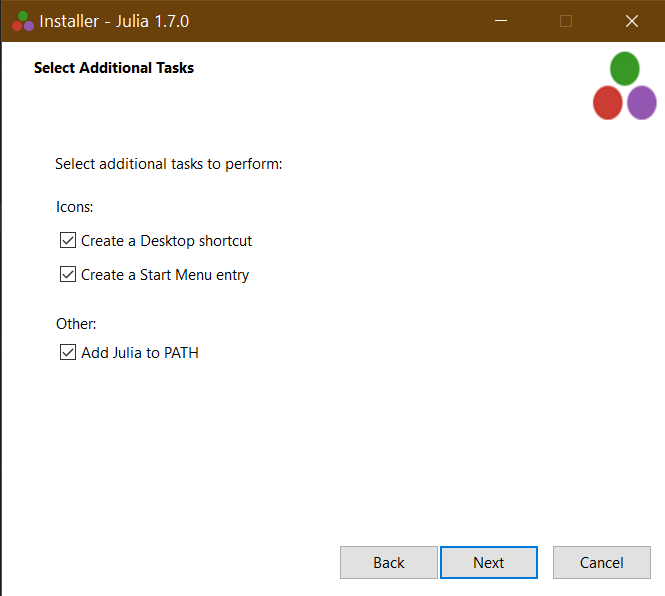
这样我们就可以在终端执行 julia 命令了。
Julia 默认安装目录类似于 C:\Users\RUNOOB\AppData\Local\Programs\Julia 1.10.4。
Linux/FreeBSD 安装
下载 x86_64 二进制包:
wget https://julialang-s3.julialang.org/bin/linux/x64/1.10/julia-1.10.4-linux-x86_64.tar.gz
以上是官网提供的下载地址,如果速度慢,可以采用国内镜像地址下载(注意路径中是 x64 目录):
wget https://mirrors.tuna.tsinghua.edu.cn/julia-releases/bin/linux/x64/1.10/julia-1.10.4-linux-x86_64.tar.gz
解压:
tar zxvf julia-1.10.4-linux-x86_64.tar.gz
Linux/FreeBSD 二进制文件不需要安装,但需要我们的系统可以找到 julia 可执行文件,这就需要将 julia 的目录添加到系统环境中。
解压完成后将 julia 的解压目录移动到 /usr/local 目录下:
sudo mv julia-1.10.4 /usr/local/
移动完成后我们就可以使用完整目录执行 julia 命令:
$ /usr/local/julia-1.10.4/bin/julia -v
julia version 1.10.4
julia -v 命令用于查看版本号。
也可以将 julia 命令添加到您的系统 PATH 环境变量中,编辑 ~/.bashrc(或 ~/.bash_profile)文件,在最后一行添加以下代码:
export PATH="$PATH:/usr/local/julia-1.10.4/bin/"
添加后执行以下命令,让环境变量立即生效:
source ~/.bashrc
或
source ~/.bash_profile
这样我们就可以直接执行 julia 命令而不需要添加完整路径:
$ julia -v
julia version 1.10.4
macOS 安装
Apple Silicon(M1/M2/M3 等)芯片下载 macaarch64 包,Intel 芯片下载 mac64 包:
# Apple Silicon 版本
wget https://julialang-s3.julialang.org/bin/mac/aarch64/1.10/julia-1.10.4-macaarch64.tar.gz

# Intel 版本
wget https://julialang-s3.julialang.org/bin/mac/x64/1.10/julia-1.10.4-mac64.tar.gz
解压:
tar zxvf julia-1.10.4-macaarch64.tar.gz
将解压目录移动到 /usr/local 目录下:
sudo mv julia-1.10.4 /usr/local/
将 julia 添加到 PATH 环境变量,编辑 ~/.zshrc(macOS 默认 shell 是 zsh)文件,在最后一行添加:
export PATH="$PATH:/usr/local/julia-1.10.4/bin/"
添加后执行以下命令,让环境变量立即生效:
source ~/.zshrc
验证安装:
$ julia -v
julia version 1.10.4
也可以使用 Homebrew 安装:
brew install julia
验证安装
安装完成后,执行 julia 命令进入交互式窗口,执行 versioninfo() 查看详细的版本信息:
实例
Julia Version 1.10.4
Commit 48d4fd48430 (2024-03-25 16:10 UTC)
Build Info:
Official https://julialang.org/ release
Platform Info:
OS: macOS (arm64-apple-darwin22.4.0)
CPU: 8 × Apple M1
WORD_SIZE: 64
LIBM: libopenlibm
LLVM: libLLVM-15.0.7 (ORCJIT, apple-m1)