
Julia 交互式命令窗口
执行 julia 命令可以直接进入交互式命令窗口:
$ julia
               _
   _       _ _(_)_     |  Documentation: https://docs.julialang.org
  (_)     | (_) (_)    |
   _ _   _| |_  __ _   |  Type "?" for help, "]?" for Pkg help.
  | | | | | | |/ _` |  |
  | | |_| | | | (_| |  |  Version 1.7.2 (2022-02-06)
 _/ |\__'_|_|_|\__'_|  |  release-1.7/bf53498635 (fork: 461 commits, 259 days)
|__/                   |

julia>
执行 exit() 退出交互式命令窗口,也可以通过输入 CTRL-D(同时按 Ctrl 键和 d 键)退出。
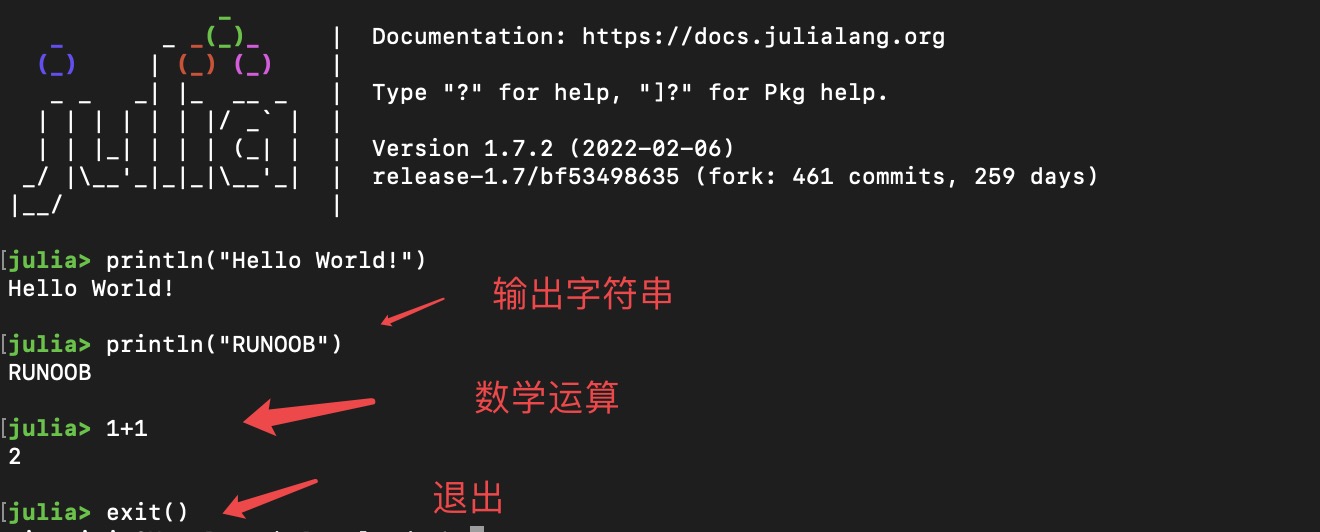
输入一段完整的表达式并回车,REPL 会计算并显示它的值:
实例
julia> 1 + 2
3
julia> ans
3
3
julia> ans
3
ans 是一个特殊变量,它保存最后一次表达式的计算结果,只在交互式会话中有效。
执行 exit() 退出交互式命令窗口,也可以通过输入 CTRL-D(同时按 Ctrl 键和 d 键)退出。
REPL 的四种命令模式
Julia REPL 内置了四种工作模式,通过不同的按键切换:

| 模式 | 进入按键 | 提示符 | 用途 |
|---|---|---|---|
| Julia 模式 | (默认) | julia> | 执行 Julia 代码 |
| 帮助模式 | ? | help?> | 查询函数或类型的文档 |
| Shell 模式 | ; | shell> | 执行系统 Shell 命令 |
| 包管理模式 | ] | pkg> | 管理软件包 |
在任意模式下按 Backspace(退格键)或 Ctrl-C 可以返回默认的 Julia 模式。
帮助模式
在空提示符下输入 ?,然后输入要查询的函数名即可查看文档,例如查询 println:
help?> println
search: println print printstyled sprint isprint

  println([io::IO], xs...)
  Print (using print) xs followed by a newline.
遇到不认识的函数时,用帮助模式查文档是最快的自学方式。
Shell 模式
输入 ; 进入 Shell 模式后,可以直接执行 ls、cd 等系统命令:
shell> ls
hello.jl  runoob_test.jl
包管理模式
输入 ] 进入 Pkg 模式后,可以安装和管理软件包:
pkg> add Example        # 安装 Example 包
pkg> rm Example         # 卸载包
pkg> status             # 查看已安装的包
包管理的详细用法会在模块与包管理章节介绍。
运行 Julia 代码文件
除了交互式使用,我们也可以执行一个 Julia 的代码文件,文件名以 .jl 结尾。
以下是一个名为 runoob_test.jl 的文件:
runoob_test.jl 文件
# 依次输出三行内容
println("Hello World!")
println("RUNOOB")
println(1 + 1)
println("Hello World!")
println("RUNOOB")
println(1 + 1)
要执行 Julia 语言代码可以使用 julia runoob_test.jl 命令。
执行以上代码输出:
$ julia runoob_test.jl
Hello World!
RUNOOB
2
在 REPL 中加载文件
在 REPL 中可以使用 include() 函数加载并执行一个源文件:
实例
julia> include("runoob_test.jl")
Hello World!
RUNOOB
2
Hello World!
RUNOOB
2
注意:include() 会在当前会话中执行文件里的所有代码,适合开发时反复加载调试;而 julia 命令是启动一个新的进程执行文件,适合运行完整程序。
常用的 REPL 快捷操作
| 操作 | 说明 |
|---|---|
| Ctrl-D | 退出 REPL |
| Ctrl-C | 中断当前正在执行的计算 |
| Ctrl-L | 清屏 |
| Tab | 自动补全函数名、变量名(也用于输入 LaTeX 符号) |
| 上/下方向键 | 翻阅历史输入 |
| Ctrl-R | 反向搜索历史输入 |
; 结尾 | 在表达式末尾加分号可以抑制结果输出 |
其中 Tab 补全还支持 Unicode 符号:输入 \pi 后按 Tab 键,会自动变成 π,这是 Julia 的特色功能之一。
实例
# 输入 \pi 后按 Tab 得到 π
julia> π
π = 3.1415926535897...
# 输入 \sqrt 后按 Tab 得到 √,可以直接当平方根用
julia> √2
1.4142135623730951
julia> π
π = 3.1415926535897...
# 输入 \sqrt 后按 Tab 得到 √,可以直接当平方根用
julia> √2
1.4142135623730951