
Obsidian 安装
前往 obsidian.md 下载对应平台的安装包:
- macOS:下载 .dmg 文件,拖入 Applications 文件夹
- Windows:下载 .exe 安装程序,按引导安装
- Linux:提供 .AppImage、.deb、.rpm 三种格式
- iOS / Android:App Store / Google Play 搜索「Obsidian」
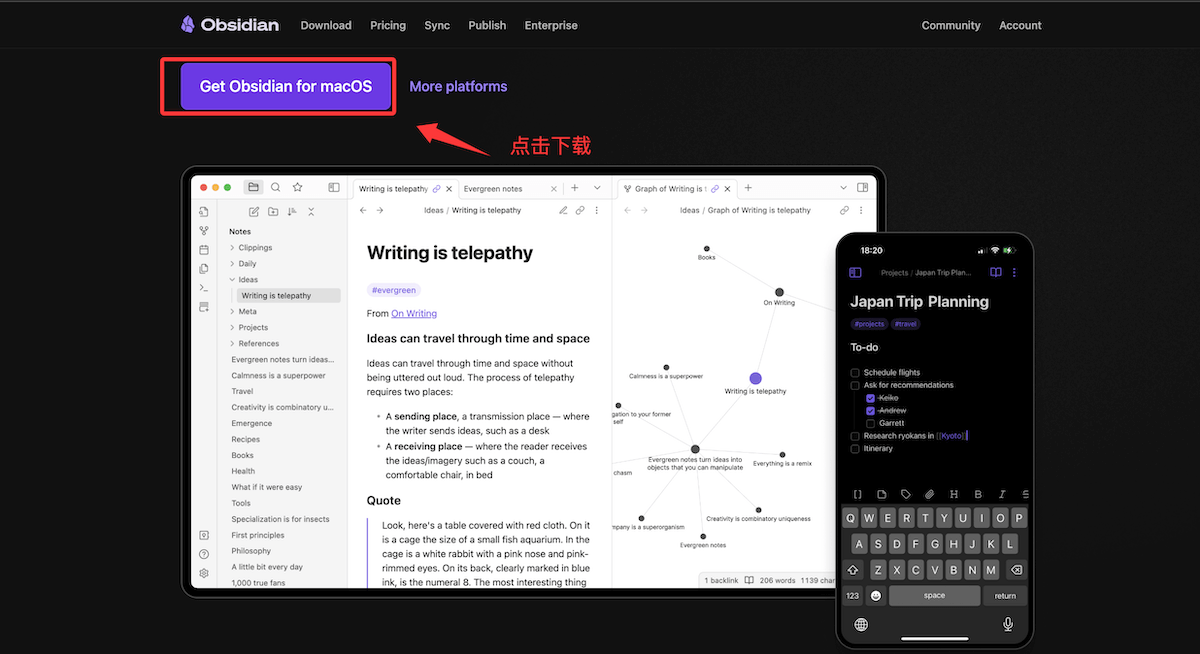
Obsidian 个人使用完全免费,无需注册账号即可使用所有核心功能。
你可以选择对应你的操作系统(Windows/Mac/iOS/Android/Linux)的版本下载并安装。
Obsidian 下载页面:https://obsidian.md/download
Obsidian Github 地址:https://github.com/obsidianmd
下载后就可以双击安装,选择语言等配置:
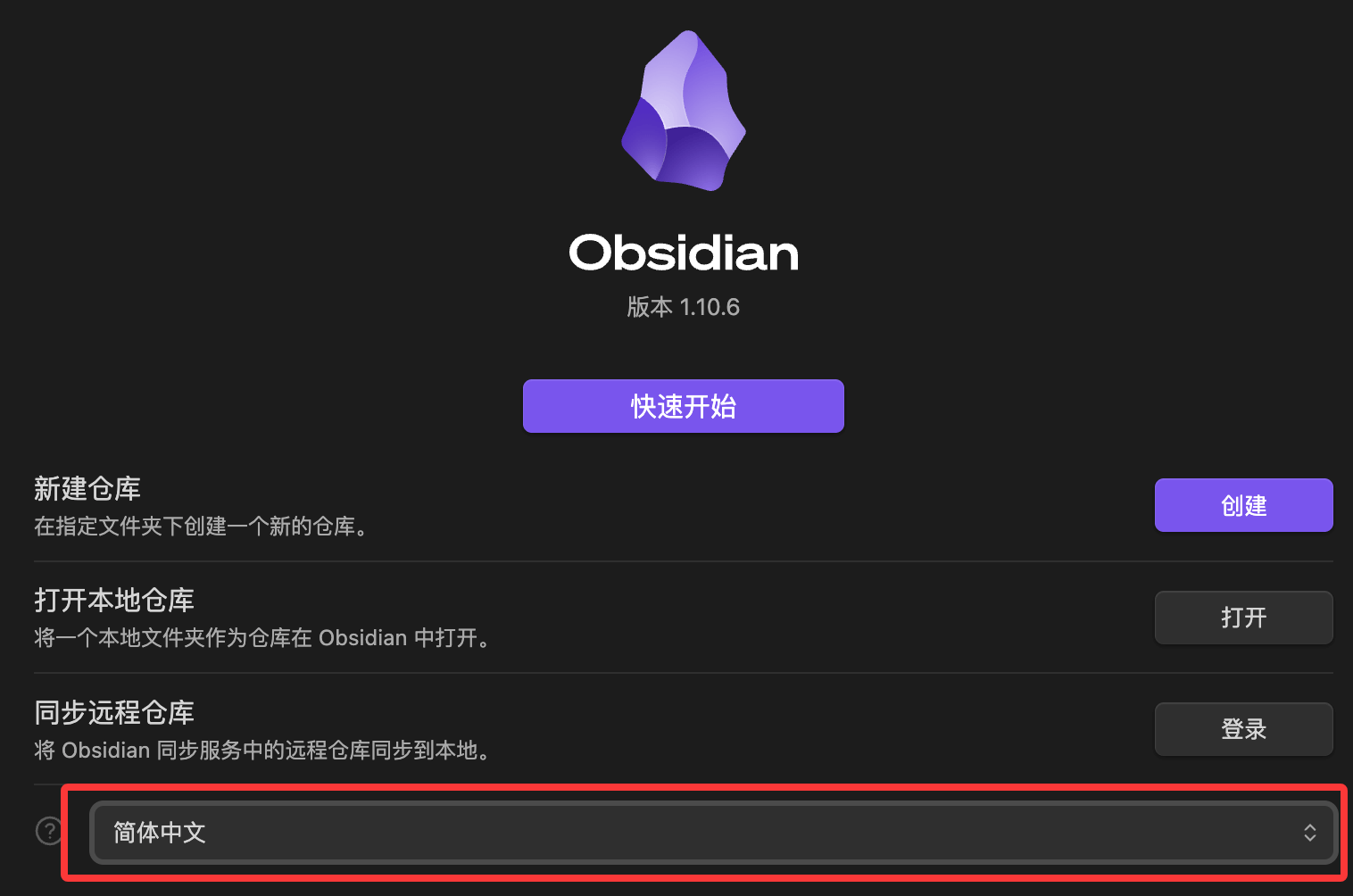
首次启动界面
首次打开 Obsidian 你会看到三个选项:
创建新库         在本地新建一个 Vault
打开已有文件夹    将现有文件夹作为 Vault
从 Obsidian Sync 打开    (付费功能)
然后选择快速开始直接进入页面看看布局:
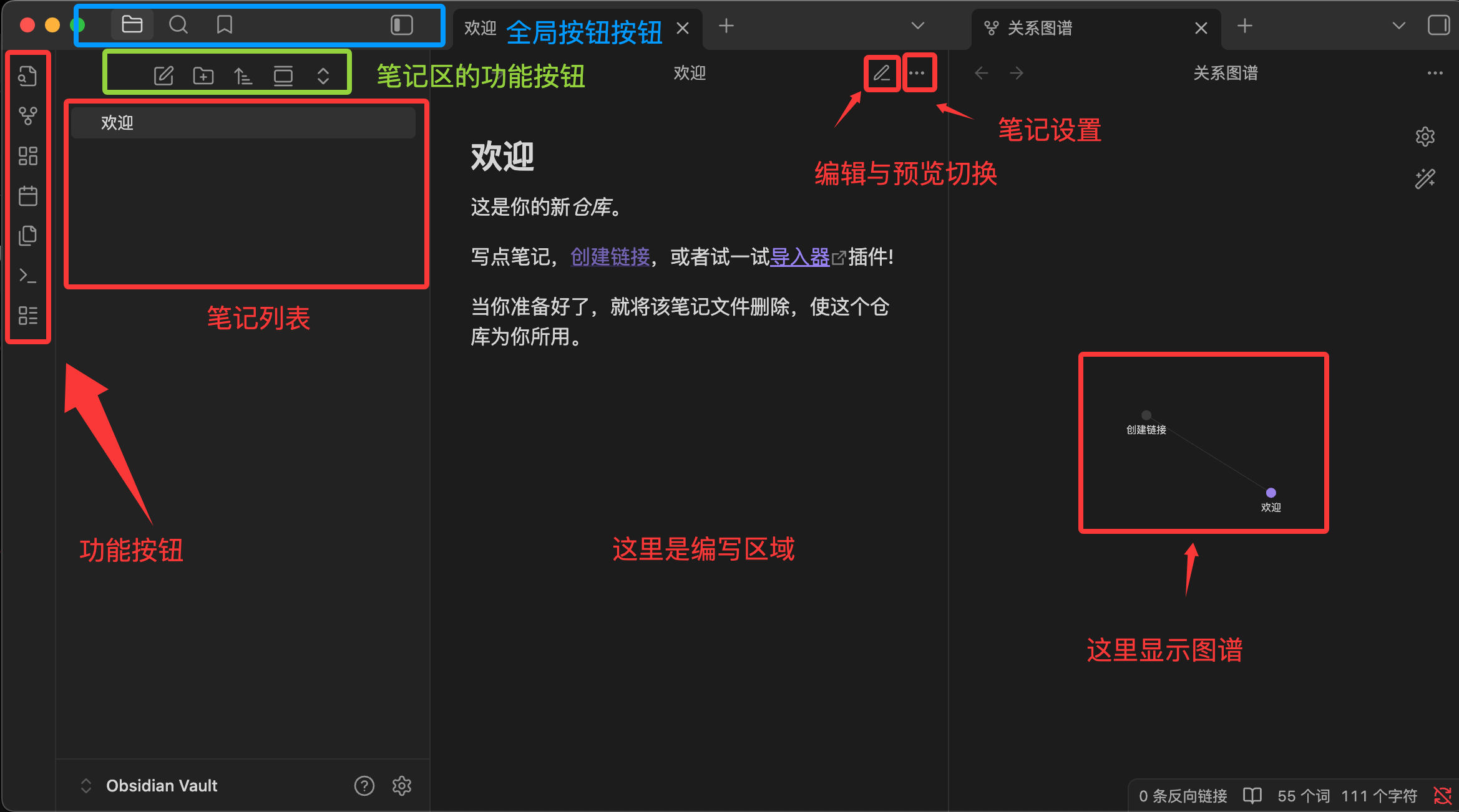
- 左侧栏 (文件管理器): 管理你的文件夹和笔记列表。
- 中间区域 (编辑器): 你主要写作的地方,支持"实时预览"模式,即你输入 Markdown 符号时,它会立刻渲染成格式。
- 右侧栏 (面板): 默认显示反向链接(即其他哪些笔记提到了你正在看的这篇笔记)和大纲。
- 命令面板 (Ctrl/Cmd + P): 新手神器!按此快捷键,输入你想要做的操作(如"创建新笔记"),无需点击菜单。
选择创建新库,为你的知识库起一个名字,选择一个存放位置。
建议放在 ~/Documents/ 下,便于备份和 Git 管理。
界面语言设置
Obsidian 默认显示英文界面。切换为中文的步骤:
- 打开设置:Cmd/Ctrl + ,
- 选择左侧 About(关于)
- 找到 Language 下拉菜单
- 选择「简体中文」
- 点击 Relaunch(重启)
认识三栏布局
重启后,你会看到 Obsidian 的主界面,由三个区域组成:
- 左侧边栏:文件列表、搜索、书签、标签列表
- 编辑区/阅读区:这是你写笔记的地方,支持编辑/预览双模式或分屏同时查看
- 右侧边栏:反向链接、大纲、标签等辅助面板
快捷键速查
| 操作 | macOS | Windows / Linux |
|---|---|---|
| 打开设置 | Cmd + , | Ctrl + , |
| 快速打开文件 | Cmd + O | Ctrl + O |
| 新建笔记 | Cmd + N | Ctrl + N |
| 打开命令面板 | Cmd + P | Ctrl + P |
| 切换编辑/阅读模式 | Cmd + E | Ctrl + E |
| 打开/关闭左侧边栏 | Cmd + [ | Ctrl + [ |
| 打开/关闭右侧边栏 | Cmd + ] | Ctrl + ] |
推荐的初始外观配置

进入设置 → 外观,建议做以下调整:
主题:官方默认主题已经很好用。如果你喜欢更简洁的风格,可以在社区主题中搜索并安装 Minimal,它是目前最受欢迎的第三方主题之一。
字体设置(开发者推荐):
- 界面字体:系统默认 或 PingFang SC(macOS)/ 微软雅黑(Windows)
- 正文字体:同上,或思源宋体用于阅读
- 等宽字体:JetBrains Mono 或 Fira Code(代码块使用)
进入设置 → 编辑器,建议调整:
- 行宽:建议设置为 88 或 100,与代码习惯保持一致
- 实时预览(Live Preview):默认已开启,推荐保留
- 自动配对括号:开启,写 [[ 时自动补全 ]]
- 显示行号:可以开启,对开发者来说更亲切