
Obsidian 第一个仓库
Vault 是 Obsidian 中最重要的概念。
Vault = 文件夹: 库其实就是你电脑上的一个普通文件夹,用来存放你所有的笔记文件。
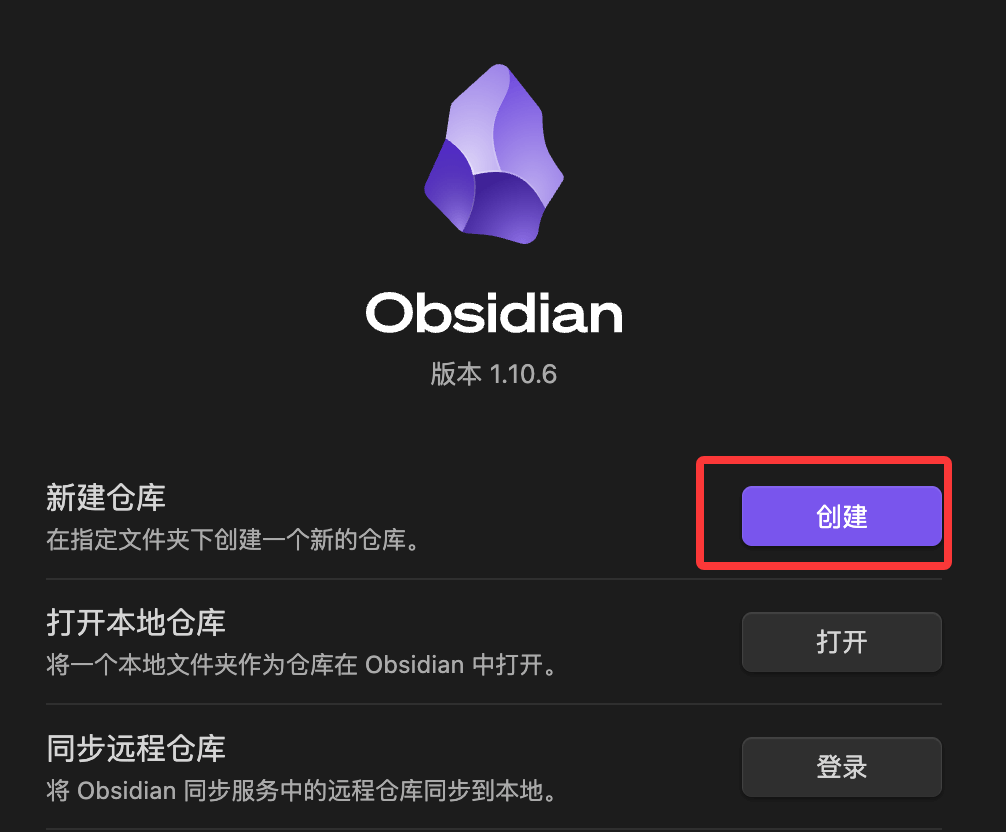
首次打开 Obsidian,在新建仓库位置选择"创建"按钮:
。
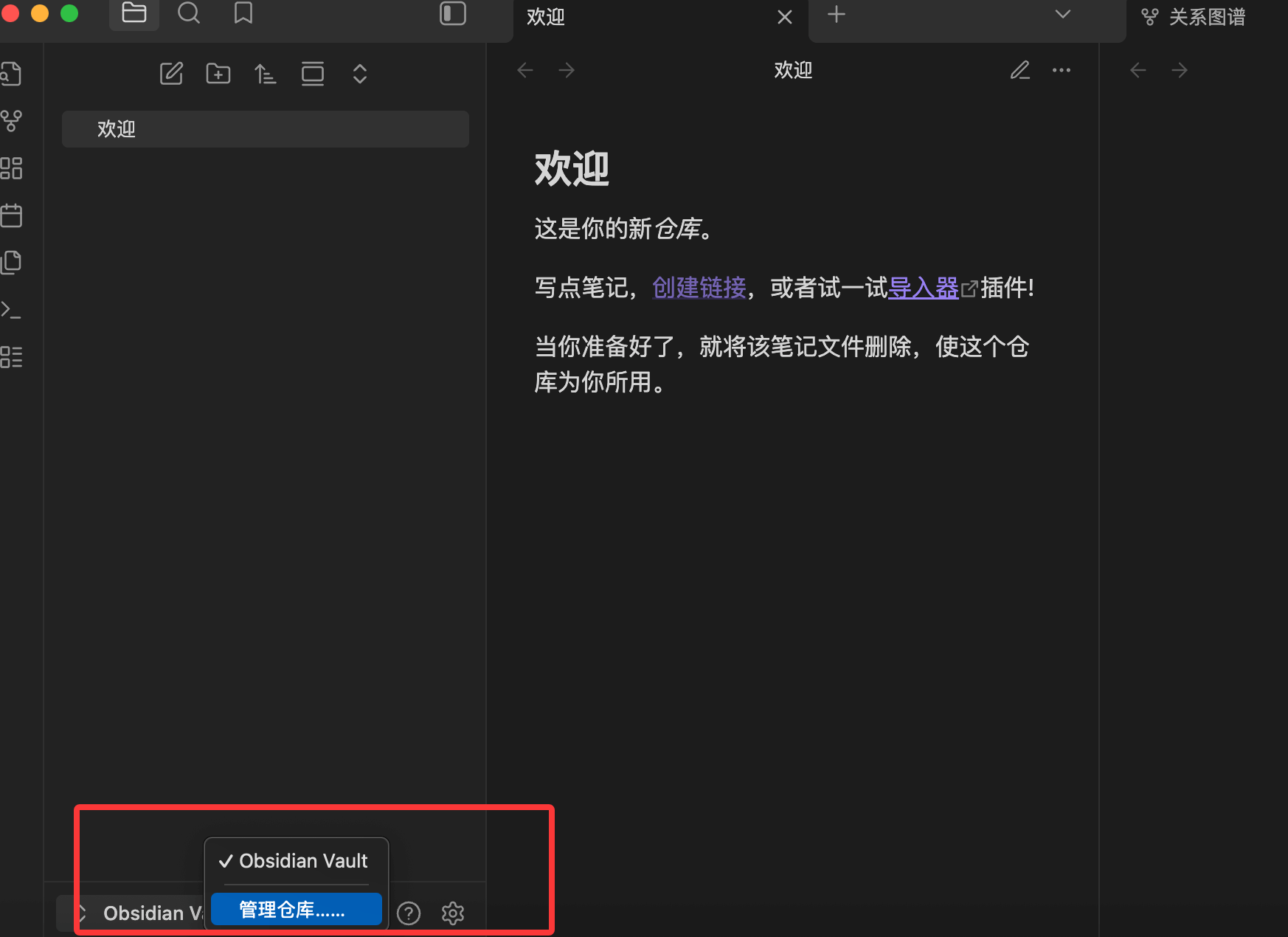
如果已经打开的,点击左侧最底部的 Obsidian Vault 来管理已建好的仓库,也可以重新设置仓库:
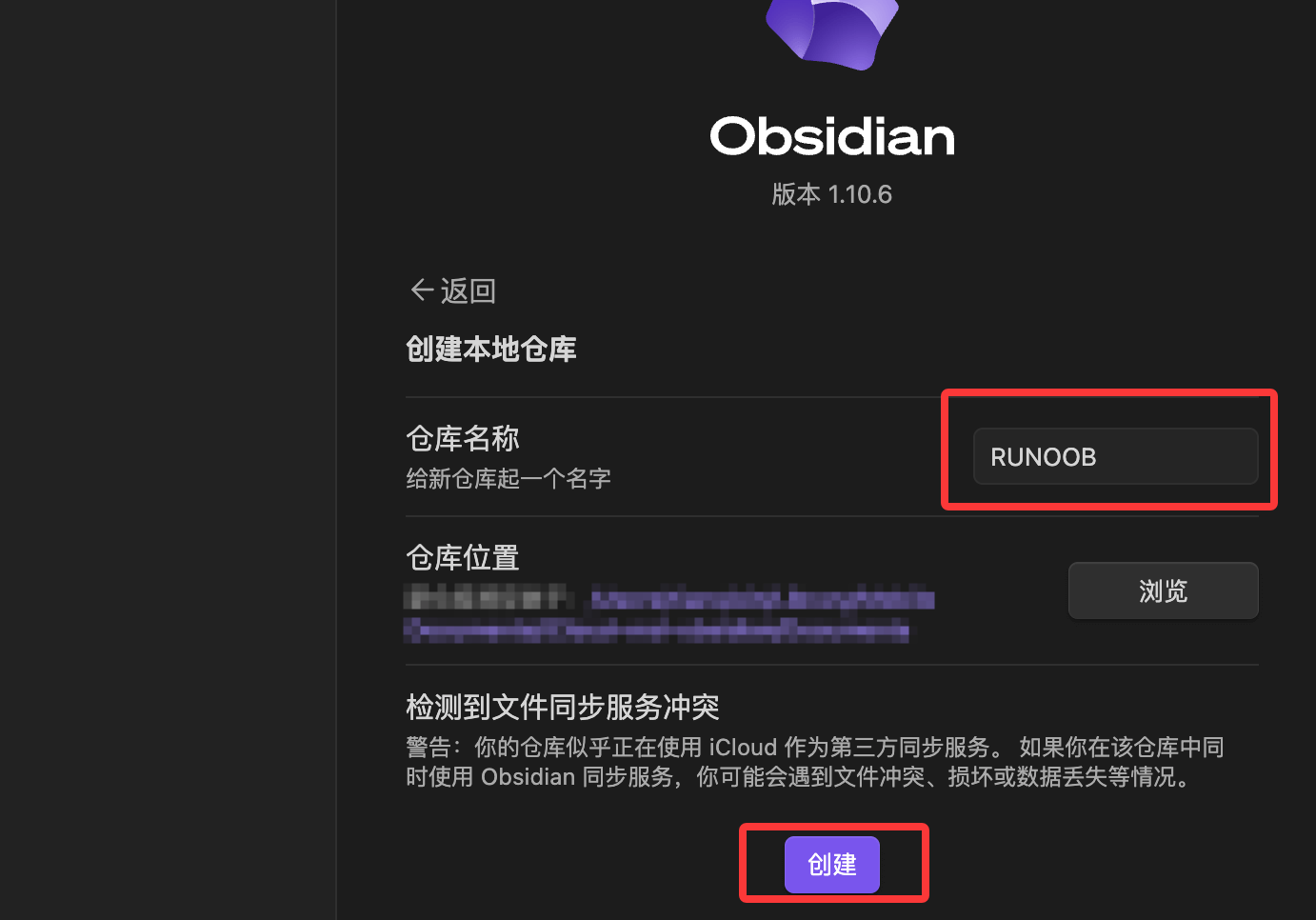
创建后,接着就可以看到我们当前的仓库名了,比如我的 RUNOOB,我们可以对默认的"欢迎"文件重命名来开始写第一篇笔记:
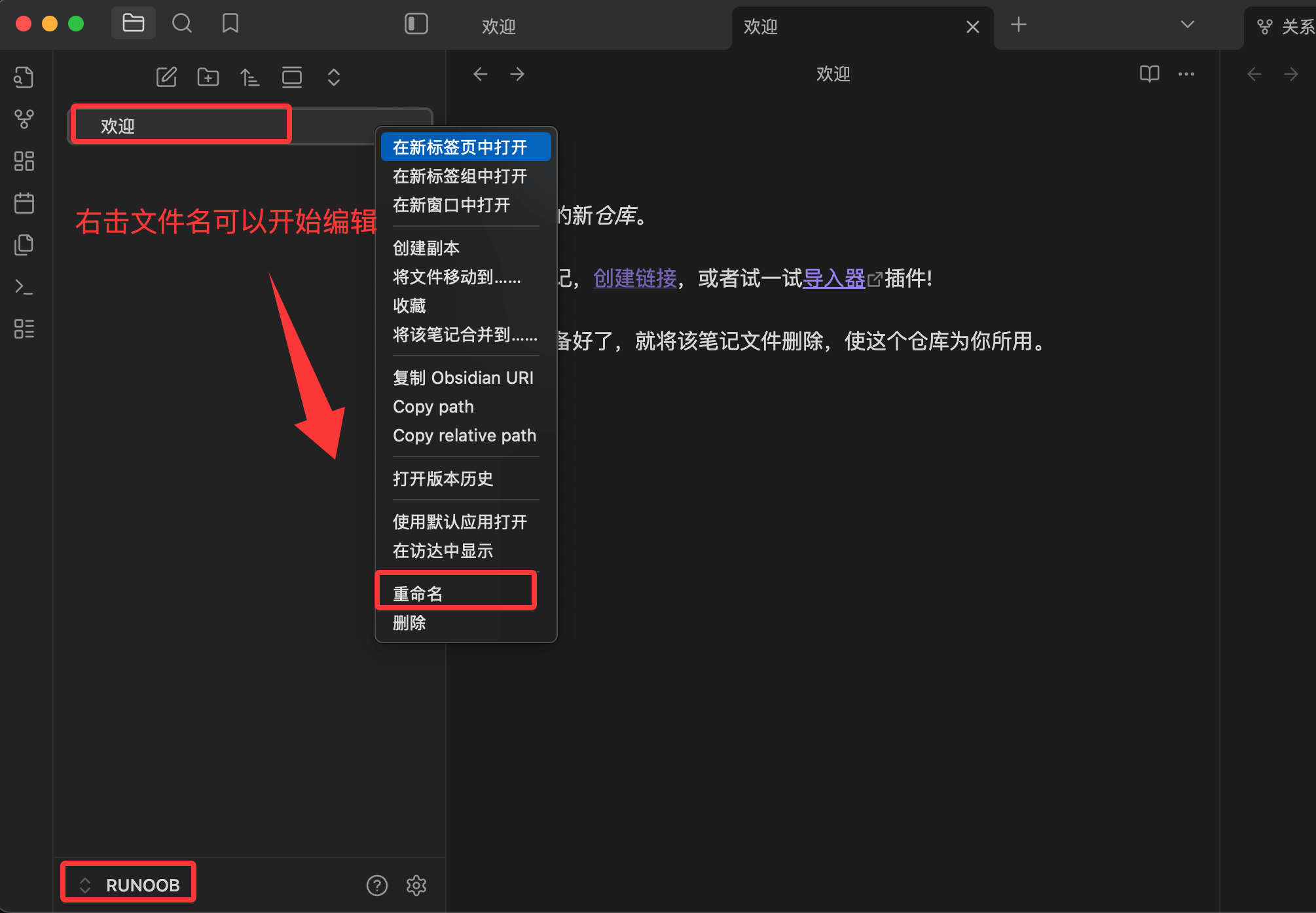
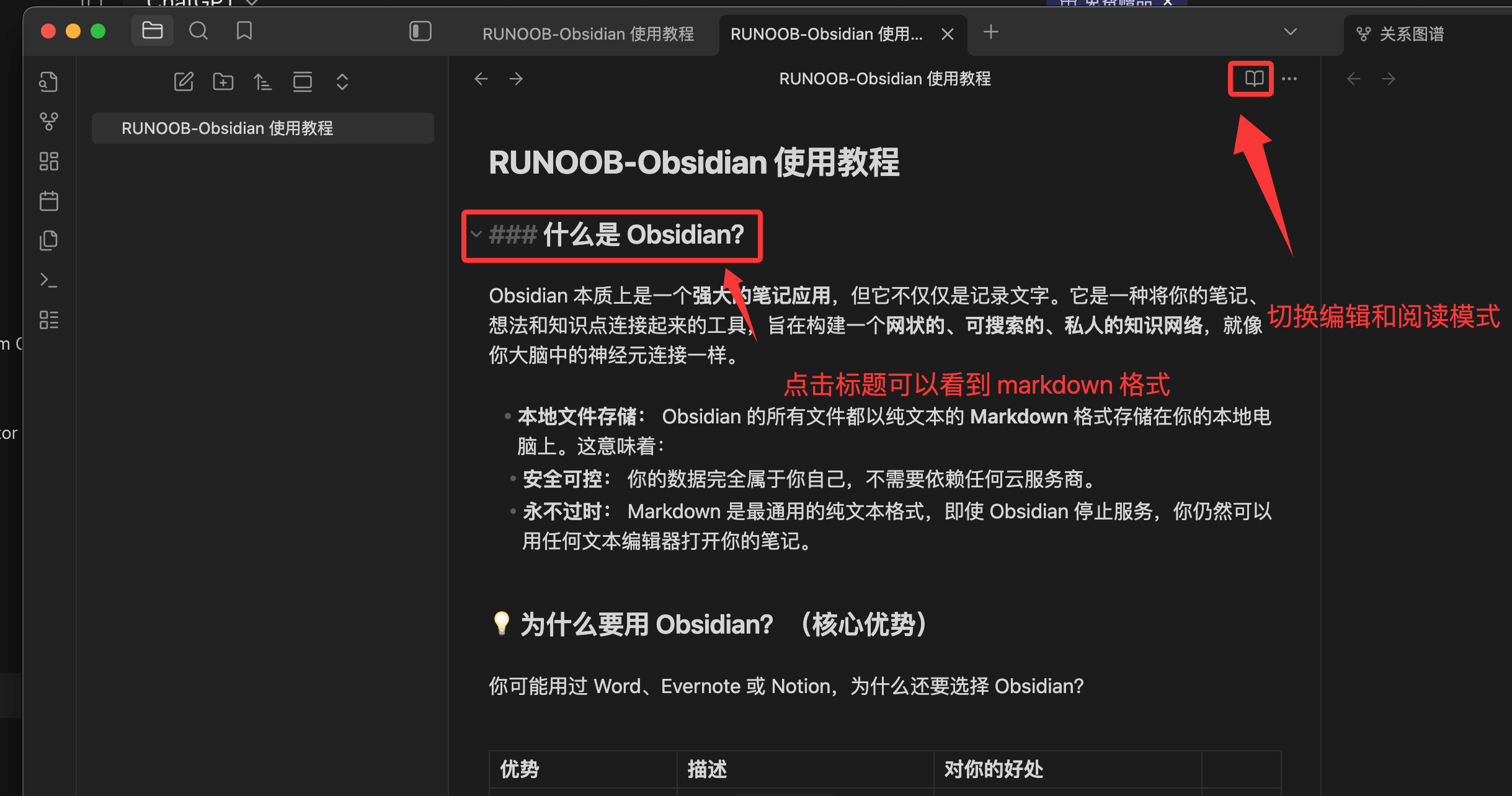
把文件名改为 RUNOOB-Obsidian 使用教程,然后编写以下markdown 内容:
### 什么是 Obsidian?

Obsidian 本质上是一个**强大的笔记应用**,但它不仅仅是记录文字。它是一种将你的笔记、想法和知识点连接起来的工具,旨在构建一个**网状的、可搜索的、私人的知识网络**,就像你大脑中的神经元连接一样。

* **本地文件存储:** Obsidian 的所有文件都以纯文本的 **Markdown** 格式存储在你的本地电脑上。这意味着:
 * **安全可控:** 你的数据完全属于你自己,不需要依赖任何云服务商。
 * **永不过时:** Markdown 是最通用的纯文本格式,即使 Obsidian 停止服务,你仍然可以用任何文本编辑器打开你的笔记。

### 为什么要用 Obsidian?(核心优势)

你可能用过 Word、Evernote 或 Notion,为什么还要选择 Obsidian?

| 优势 | 描述 | 对你的好处 |
| :--- | :--- | :--- |
| **双向链接 (Bi-directional Linking)** | 使用 `[[笔记名]]` 语法,你可以将笔记像网页一样连接起来。 | 你能轻松发现知识点之间的**关联**,将零散的想法变成一个完整的知识体系。 |
| **关系图谱 (Graph View)** | 将所有笔记和连接以可视化网络图的形式展示出来。 | 直观地看到你的知识网是如何成长的,找到未连接的“孤岛”笔记。 |
| **纯文本与开放生态** | 基于 Markdown 和本地文件。 | 跨平台兼容性强,未来可导出性高,方便配合其他工具使用。 |
| **高度可定制** | 拥有数千个社区插件和主题。 | 无论是学生、程序员还是作家,你都可以根据需求定制功能和外观。 |
显示结果如下:
注意:你的所有 Markdown 文件 (.md 后缀) 都将存储在这个文件夹里。Obsidian 只是读取和编辑这些文件的一个工具。
Vault 的目录结构
当你创建一个 Vault 后,文件夹里会出现一个隐藏目录 .obsidian:
MyVault/
├── .obsidian/           ← Obsidian 的配置文件
│   ├── plugins/         ← 安装的插件存放在这里
│   ├── themes/          ← 主题文件
│   ├── snippets/        ← 自定义 CSS 片段
│   └── app.json         ← 主配置文件
├── 你的第一篇笔记.md
└── ...
给开发者的提示:.obsidian 文件夹推荐纳入 Git 管理。这样你的插件配置、快捷键设置、主题偏好都会被版本控制,换电脑时可以完整恢复。唯一的例外是 .obsidian/workspace.json,它记录了当前打开的标签页状态,可以加入 .gitignore。
多 Vault 的使用场景
Obsidian 支持创建多个互相独立的 Vault:
| Vault | 用途 |
|---|---|
| 个人知识库 | 技术学习、读书笔记、思考记录 |
| 工作项目库 | 当前公司项目,涉及保密内容时与个人库分开 |
| 写作库 | 专门用于长文写作,插件配置与知识库不同 |
对于初学者,从一个 Vault 开始,不要过度设计。
动手:创建你的第一篇笔记
- 按 Cmd/Ctrl + N 新建笔记
- 输入文件名,例如:关于 Obsidian 的第一条想法
- 按回车确认,进入编辑区
- 试着输入以下内容:
实例
# 关于 Obsidian 的第一条想法
今天开始学习 Obsidian,它是一款基于 [[Markdown]] 的笔记工具。
## 我打算用它来做什么
- [ ] 整理技术学习笔记
- [ ] 记录每天的工作日志
- [ ] 积累面试知识点
## 第一个感受
与之前用的工具相比,最大的不同是双向链接的概念。
今天开始学习 Obsidian,它是一款基于 [[Markdown]] 的笔记工具。
## 我打算用它来做什么
- [ ] 整理技术学习笔记
- [ ] 记录每天的工作日志
- [ ] 积累面试知识点
## 第一个感受
与之前用的工具相比,最大的不同是双向链接的概念。
注意 [[Markdown]] 这个链接,悬停在上面时会出现预览弹窗,点击则会跳转到名为「Markdown」的笔记。
如果这篇笔记尚不存在,点击后会自动创建。
你已经完成了第一篇带有双向链接的 Obsidian 笔记。
适用场景与使用边界
Obsidian 很强大,但它不是万能的。了解它的适用边界,帮助你做出合理的工具选择。
Obsidian 擅长的事
- 技术知识积累:记录某个框架的理解、踩坑经历、解决方案,通过链接把相关知识串联起来
- 学习笔记:阅读书籍/文章时做摘录和批注,沉淀为自己的知识
- 每日工作日志:用 Daily Notes 记录每天做了什么、遇到了什么问题
- 写作草稿:在 Obsidian 中积累素材、打磨文章
- 个人项目规划:追踪个人学习计划、副业项目
Obsidian 不太擅长的事
- 团队实时协作:多人同时编辑同一文件容易产生冲突,Notion 更合适
- 结构化数据管理:复杂的数据库、电子表格,用 Notion/Airtable
- 任务管理主力工具:虽然有插件支持,但专业的任务管理建议用 Todoist/Linear
- 大型多媒体内容:视频、大量图片等,存储和管理不方便