Playwright 安装
Playwright 是一个 Node.js 库,所以需要我们本地安装 Node.js,如果你已经安装了可以跳过。
1、安装 Node.js
Playwright 官方推荐使用 Node.js。
- 打开 Node.js 官网
- 下载并安装 LTS(长期支持版)
-
验证是否安装成功:
node -v
npm -v
能看到版本号即可。
更多安装可以参考:https://www.runoob.com/nodejs/nodejs-install-setup.html
2、新建项目目录
如果成功安装 node,我们就可以开始 Playwright 的安装与使用。
在命令行执行:
mkdir runoob-playwright-demo
cd runoob-playwright-demo
3、初始化并安装 Playwright
执行:
npm init playwright@latest
安装过程会提示:
- 选择语言:JavaScript 或 TypeScript,熟悉哪个选哪个
- 是否要安装测试示例:推荐选 Yes(方便学习)
- 是否下载浏览器:选 Yes(Playwright 会下载 Chromium、Firefox、WebKit 三大引擎)
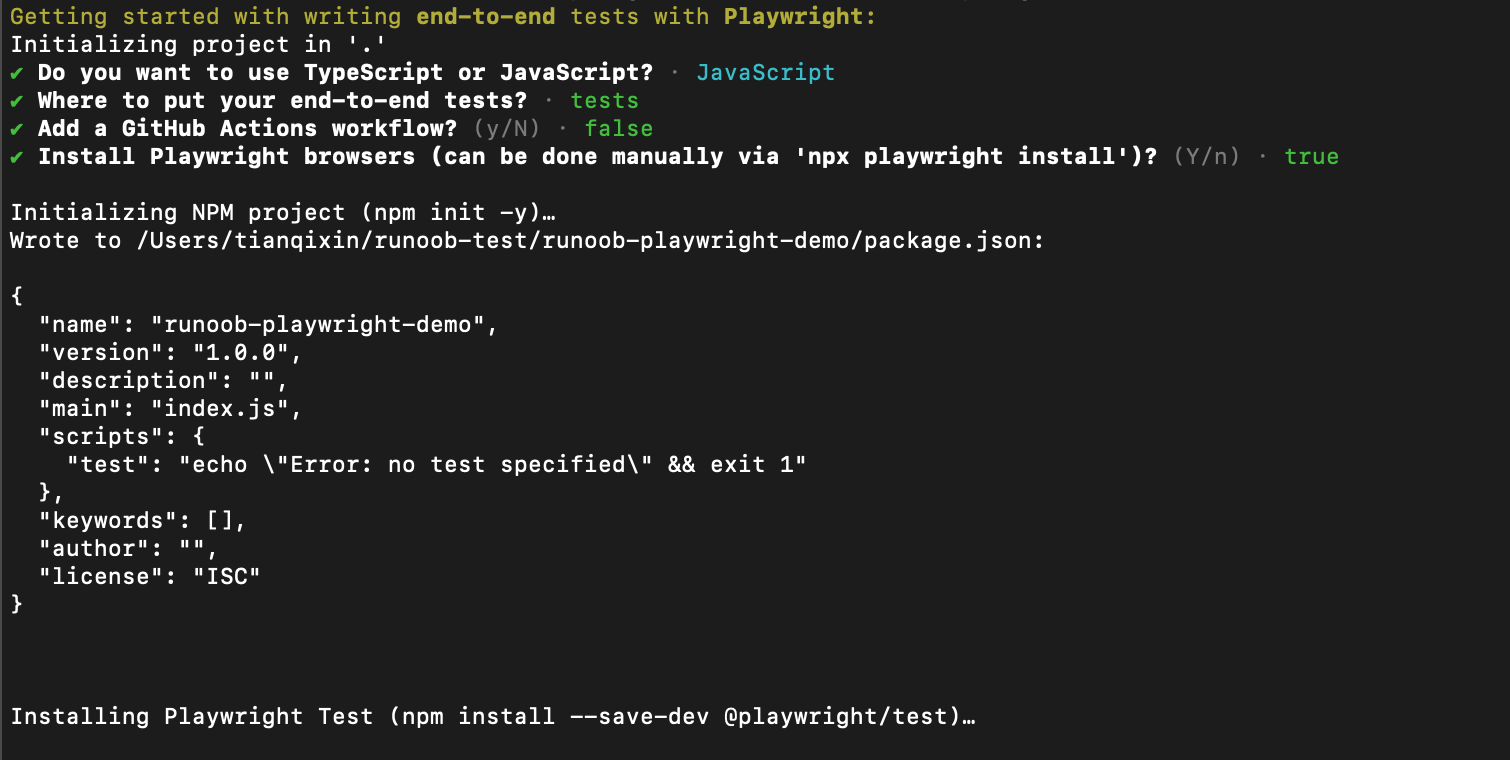
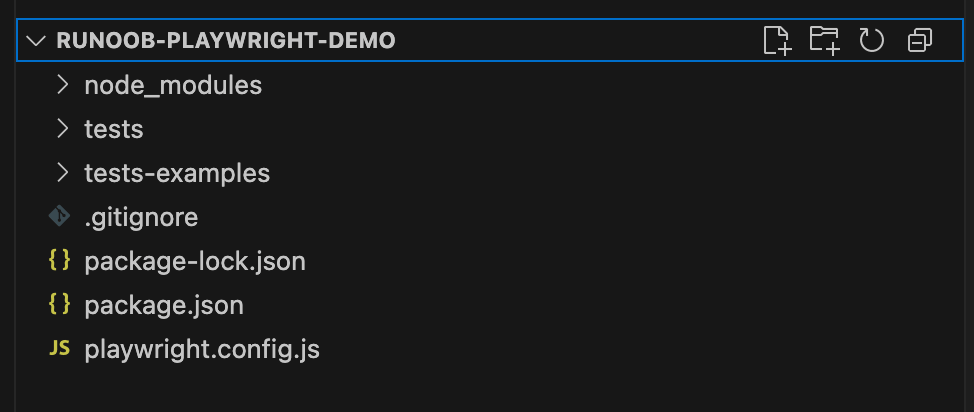
安装完成后,你的项目目录大概长这样:
playwright-demo/
├─ tests/                # 示例测试用例
├─ playwright.config.js  # 配置文件
├─ package.json
└─ node_modules/
4、使用 yarn 初始化
yarn create playwright
5、使用 pnpm 初始化
pnpm create playwright
三种包管理器的初始化效果完全相同,选择你熟悉的一个即可。
手动安装
如果你已有项目,想手动添加 Playwright,可以分两步完成。
第一步:安装 npm 包
# 安装 Playwright Test 作为开发依赖
npm i -D @playwright/test

# 如果只需要浏览器自动化库(不用测试运行器)
npm i playwright
第二步:安装浏览器
# 安装所有浏览器(Chromium、Firefox、WebKit)
npx playwright install

# 或者只安装特定浏览器
npx playwright install chromium
npx playwright install firefox
npx playwright install webkit
浏览器二进制文件默认下载到操作系统缓存目录(如 macOS 的 ~/Library/Caches/ms-playwright/),不会占用你的项目空间。
安装的浏览器说明
Playwright 安装的是浏览器的测试版本,而非你日常使用的浏览器:
| Playwright 中的名称 | 对应浏览器 | 说明 |
|---|---|---|
| Chromium | Google Chrome 的开源基础 | Chrome 的核心引擎,行为几乎一致 |
| Firefox | Mozilla Firefox | 官方 Firefox 的测试构建版本 |
| WebKit | Apple Safari 的引擎 | Safari 的底层渲染引擎 |
这些测试版本与用户日常使用的浏览器存在微小差异,但在绝大多数测试场景中表现一致。
验证安装
安装完成后,运行以下命令验证是否成功:
# 查看已安装的 Playwright 版本和浏览器
npx playwright --version
预期输出大致如下:
Version 1.52.0
运行示例测试来验证一切正常:
npx playwright test
如果看到测试运行的输出(包括通过和失败的测试),说明安装成功。
常见安装问题
下载浏览器很慢
浏览器二进制文件较大(约 400-500 MB),下载速度取决于网络环境。
可以通过设置环境变量使用国内镜像:
# 设置下载源为国内镜像
export PLAYWRIGHT_DOWNLOAD_HOST=https://npmmirror.com/mirrors/playwright/
npx playwright install
Linux 系统缺少系统依赖
在 Linux 上运行 Playwright 需要安装额外的系统库。
# 安装 Playwright 所需的系统依赖
npx playwright install-deps

# 如果只需要某个浏览器对应的依赖
npx playwright install-deps chromium
在 Docker 容器中使用 Playwright 时,请使用微软官方 Docker 镜像(mcr.microsoft.com/playwright),它已预装所有依赖。
第一个脚本:Hello World
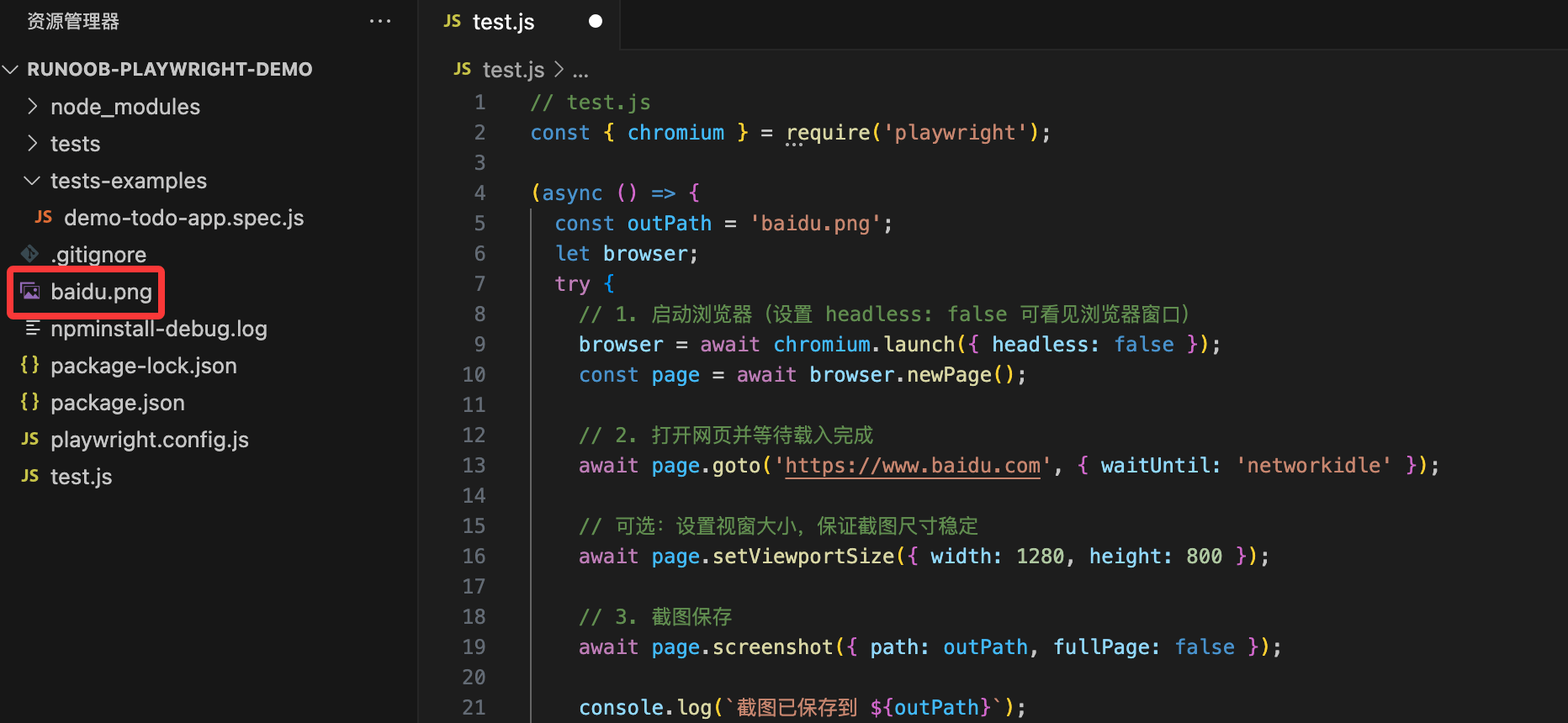
新建一个 test.js 文件,写入以下内容:
实例
const { chromium } = require('playwright');
(async () => {
// 1. 启动浏览器
const browser = await chromium.launch({ headless: false }); // 设置 false 可以看到浏览器
const page = await browser.newPage();
// 2. 打开网页
await page.goto('https://www.baidu.com');
// 3. 截图保存
await page.screenshot({ path: 'baidu.png' });
// 4. 关闭浏览器
await browser.close();
console.log("截图已保存到 example.png");
})();
运行:
node test.js
以上是一个 Playwright 的简单实例,可以截图百度的首页。