
Playwright VS Code 开发环境配置
Playwright 开发推荐用 VS Code,因为它对 JavaScript/TypeScript、调试器、扩展支持都很强大。
安装 VS Code
- 前往 VS Code 官网 下载并安装。
- 安装完成后,建议同时装上 中文语言包(扩展市场搜索
Chinese (Simplified))。
VS Code 相关内容参考:https://www.runoob.com/vscode/vscode-tutorial.html
必备扩展插件
在 VS Code 的扩展(Extensions)面板里,搜索并安装以下插件:
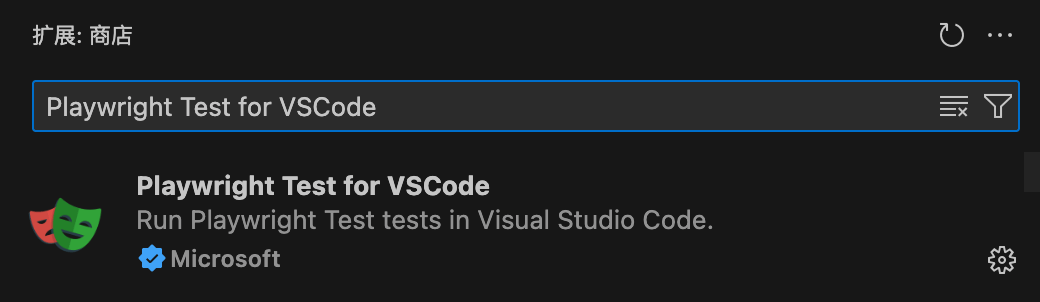
Playwright Test for VSCode
- 官方出品的 Playwright 插件
- 功能:运行/调试用例、查看测试报告、录制脚本、生成 trace
- 扩展 ID:
ms-playwright.playwright
JavaScript / TypeScript 支持(VS Code 自带,通常不用额外装)
推荐(可选):
- ESLint(保证代码风格一致)
- Prettier - Code formatter(一键格式化代码)
初始化 Playwright 项目
如果还没初始化过项目,先执行:
npm init playwright@lates
VS Code 插件会自动识别项目里的 playwright.config.ts/js,并启用测试视图。
VS Code 设置
打开 VS Code 设置(快捷键 Ctrl+, 或 Cmd+,),确认以下配置:
-
保存时自动格式化
搜索format on save→ 勾选Editor: Format On Save -
终端默认 shell(根据自己系统选择)
Windows 推荐PowerShell或Git Bash
macOS/Linux 默认即可
调试配置(launch.json)
在 VS Code 左侧点击 运行与调试 → 创建配置,选择 Node.js,生成 .vscode/launch.json,添加 Playwright 调试配置,例如:
{
  "version": "0.2.0",
  "configurations": [
    {
      "name": "Debug Playwright Test",
      "type": "node",
      "request": "launch",
      "program": "${workspaceFolder}/node_modules/.bin/playwright",
      "args": ["test", "--project=chromium", "--headed"],
      "console": "integratedTerminal",
      "internalConsoleOptions": "neverOpen"
    }
  ]
}
这样就可以在 VS Code 里按 F5 启动调试,Playwright 会跑在有界面模式,方便观察。
使用 Playwright 插件面板
安装好 Playwright Test for VSCode 插件后,左侧会出现一个"Playwright"图标:
- 可以直接看到项目里的测试文件和用例列表
- 点击某个用例右侧的 ▶ 按钮就能运行
- 右键选择 Debug Test 可以单步调试
- 运行失败的测试可以直接查看 trace 文件
常用命令
在 VS Code 的终端运行:
npx playwright test           # 运行全部测试
npx playwright test login.spec.js # 运行指定文件
npx playwright codegen        # 启动录制工具(自动生成脚本)
npx playwright show-report    # 打开测试报告
Testing Sidebar 测试侧边栏
安装扩展后,VS Code 左侧会出现 Testing 图标(实验室烧杯图标)。
点击进入 Testing Sidebar,可以看到所有测试文件列表。
在这里你可以:
- 展开文件查看每个
describe和test - 点击播放按钮运行单个测试或全部测试
- 实时查看测试执行状态(绿色通过、红色失败、灰色跳过)
- 右键测试访问更多选项(调试、跳转到定义等)
Debug Mode 调试
VS Code 扩展让你可以像调试普通代码一样调试 Playwright 测试:
设置断点
在代码行号左侧点击即可添加红色断点。
右键点击断点旁边,选择 Debug Test,测试会在断点处暂停。
调试功能
- 单步跳过(F10)、单步进入(F11)、单步跳出(Shift+F11)
- 查看变量当前值
- 查看调用堆栈
- 在调试控制台中执行表达式
Live Debugging 实时调试
Live Debugging 是 VS Code 扩展的独特功能。
启用 Show Browser 选项运行测试时,点击代码中的 Locator,浏览器窗口中会高亮显示对应的页面元素。
如果 Locator 匹配了多个元素,Playwright 会同时高亮所有匹配项。
你可以直接在代码中编辑 Locator,浏览器会实时显示修改后的匹配结果。
Pick Locator 拾取定位器
点击 Testing Sidebar 底部的 Pick Locator 按钮。
在弹出的浏览器中点击目标元素,VS Code 的 Pick Locator 框中会显示最佳定位器。
按 Enter 复制到剪贴板,粘贴到测试代码中即可。
Playwright 会自动选择最稳定、最语义化的定位方式(优先 role > text > testid)。
Record New Test 录制新测试
在 Testing Sidebar 点击 Record new 按钮。
Playwright 会打开浏览器窗口,你在其中的所有操作(导航、点击、输入)都会被录制下来。
还可以通过工具栏生成断言:
- Assert visibility —— 断言元素可见
- Assert text —— 断言元素包含文本
- Assert value —— 断言元素的值
录制完成后关闭浏览器,代码会自动生成在 test-1.spec.ts 文件中。
Record at Cursor 光标处录制
在已有测试代码中将光标放在想要插入操作的位置,点击 Record at cursor。
Playwright 会在浏览器中录制后续操作,并将生成的代码插入到光标所在位置。
这个功能非常适合在已有测试中补充步骤。